Hoe stel ik een icoon in voor mijn Minecraft-server?
Zo stel je een eigen icoon in voor je Minecraft-server: een PNG van 64 x 64 pixels uploaden als server-icon.png en de server herstarten.
Door Yvan Watchman Bijgewerkt
Een eigen server-icoon zie je in de serverlijst van Minecraft, naast de naam van je server. Je stelt het in door een afbeelding met de naam server-icon.png in de hoofdmap van je server te zetten.
Wat heb je nodig
- Een afbeelding in PNG-formaat van precies 64 x 64 pixels. Een andere grootte laadt Minecraft niet.
Tip
Heb je een grotere afbeelding? Verklein hem naar 64 x 64 pixels met een beeldprogramma, bijvoorbeeld Paint op Windows of Voorvertoning op macOS.
Icoon instellen
- Noem je afbeelding
server-icon.png, helemaal in kleine letters. - Log in op het gamepanel en open je server.
- Ga naar Files. Je staat nu in de hoofdmap (
/home/container), waar ookserver.propertiesstaat. - Klik op Upload en kies
server-icon.png.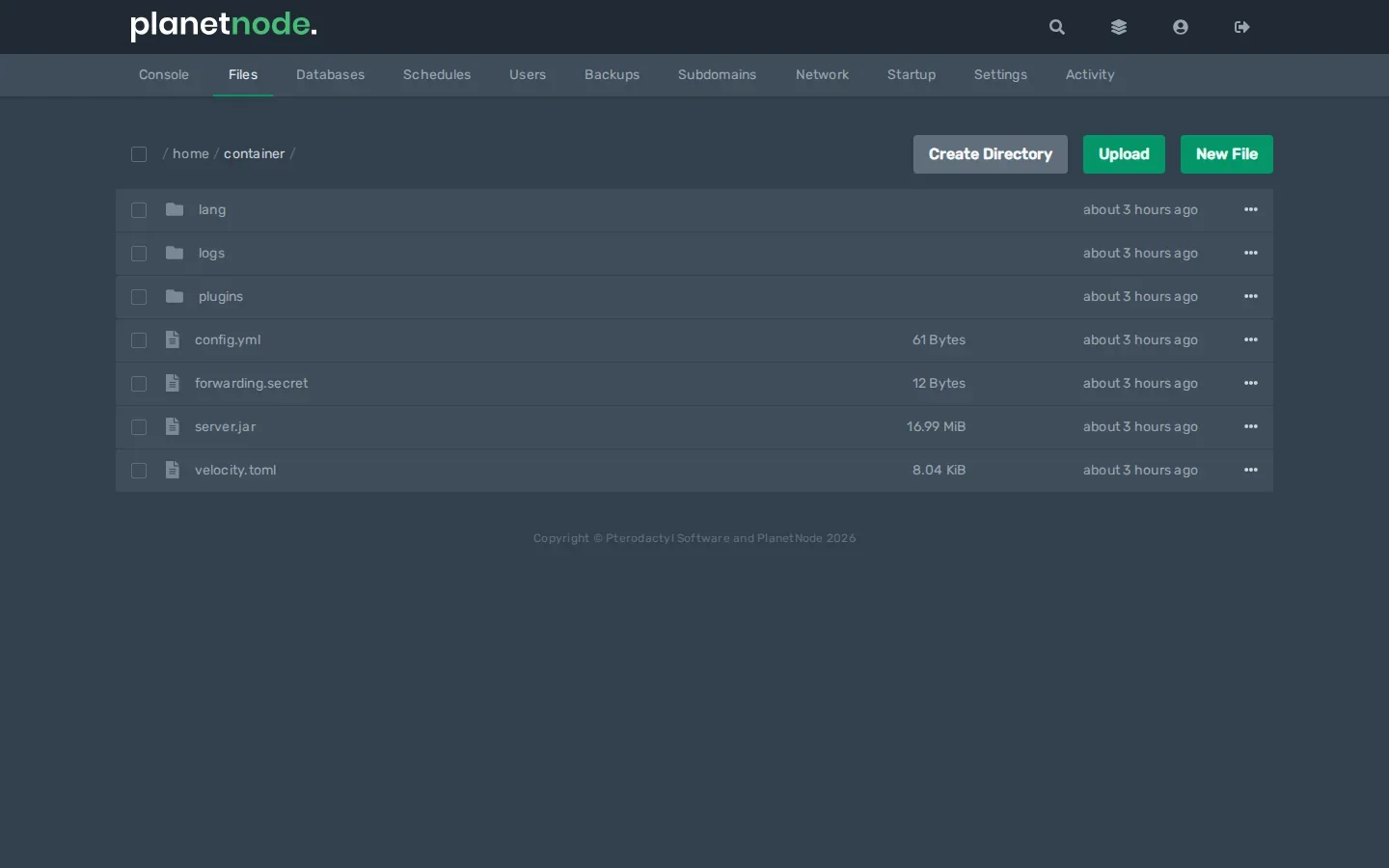
- Heb je het bestand geüpload met een andere naam, klik dan op de drie puntjes ernaast, kies Rename en noem het
server-icon.png. - Herstart je server met Restart.
Controleren
Open Minecraft en ga naar Multiplayer. Klik op Refresh; naast je server staat nu je eigen icoon.
Zie je het icoon niet?
- Controleer de naam: precies
server-icon.png, nietserver-icon.png.pngofServer-Icon.PNG. - Controleer de grootte: precies 64 x 64 pixels.
- Controleer of het een echte PNG is. Een hernoemde JPG werkt niet; sla de afbeelding opnieuw op als PNG.
- Het bestand moet in de hoofdmap staan, niet in een submap.
Heeft dit artikel je geholpen?
Gerelateerde artikelen
Hoe installeer ik mods op mijn Minecraft-server?
Zo installeer je mods op je Minecraft-server met Fabric: de serverlauncher plaatsen, Fabric API toevoegen en je mods uploaden in de map mods.
Hoe verander ik de versie van mijn Minecraft-server?
Zo zet je je Minecraft-server over naar een andere versie: jar downloaden van onze mirror, vervangen en de juiste Java-versie kiezen.
Waarom kan ik niet verbinden met mijn Minecraft-server?
Kun je niet verbinden met je Minecraft-server? Loop de bekendste oorzaken na: server uit, verkeerd adres, andere versie, whitelist of mods.
Hoe zet ik command blocks aan op mijn Minecraft-server?
Zo zet je command blocks aan op je Minecraft-server: met een game rule sinds 1.21.9 en via server.properties op oudere versies.