Hoe voeg ik SSH-sleutels toe aan mijn account?
Hoe je SSH-sleutels toevoegt aan je DirectAdmin-account voor SFTP- en SSH-inloggen zonder wachtwoord.
Door Yvan Watchman Bijgewerkt
Met SSH-sleutels log je in via SFTP of SSH zonder wachtwoord. Je voegt je publieke sleutel toe in DirectAdmin; de privésleutel blijft op je computer.
Goed om te weten
De optie SSH Keys is alleen zichtbaar als SSH-toegang is ingeschakeld voor je account. Zie je hem niet, open dan een ticket op planetno.de/ticket om SSH-toegang aan te vragen.
Stap 1: Genereer een SSH-sleutel (als je er nog geen hebt)
Open op je computer een terminal en voer uit:
ssh-keygen -t ed25519 -C "mijn-laptop"Tip
We raden ed25519 aan. Het is sneller dan RSA en gebruikt kortere sleutels met minstens even goede beveiliging. Gebruik RSA alleen als je systeem ed25519 niet ondersteunt.
Voor RSA (bijvoorbeeld op oudere systemen):
ssh-keygen -t rsa -b 4096 -C "mijn-laptop"Druk op Enter voor het standaardbestand. Je kunt ook een wachtzin instellen voor extra beveiliging.
Wat je achter -C zet, is het comment. Het komt aan het eind van de sleutelregel en straks zie je het in DirectAdmin terug. Kies iets waaraan je de sleutel herkent, zoals de naam van je computer.
Je publieke sleutel staat in ~/.ssh/id_ed25519.pub of ~/.ssh/id_rsa.pub. Open dit bestand en kopieer de hele regel; die heb je in de volgende stap nodig.
Stap 2: Voeg de sleutel toe in DirectAdmin
- Log in op DirectAdmin via de link in je welkomstmail, of ga naar my.planetnode.net, open je webhostingproduct en klik op de inlogknop.
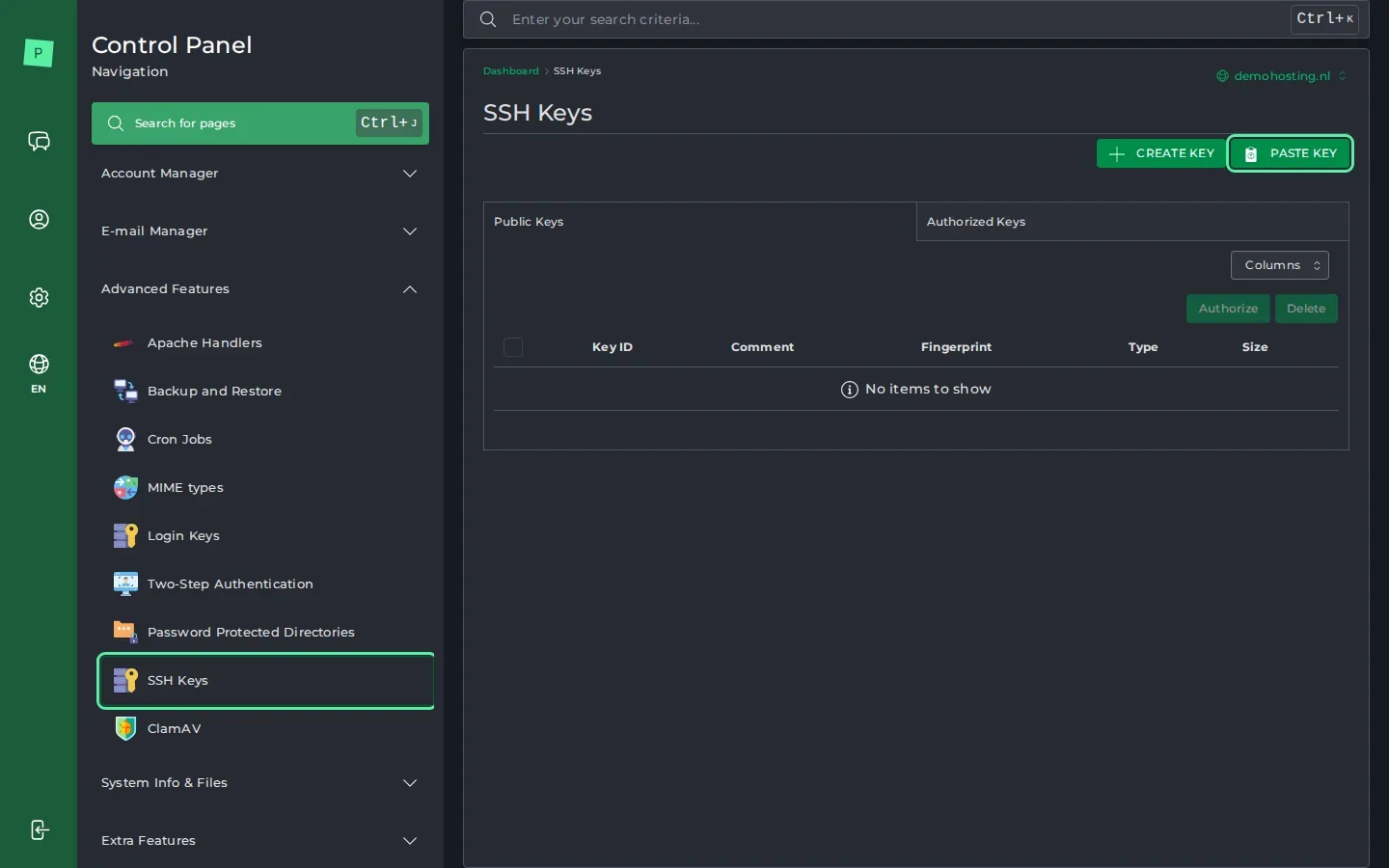
- Ga in het menu naar Advanced Features → SSH Keys.
- Klik rechtsboven op Paste Key. De knop Create Key ernaast is niet nodig; je hebt je sleutel al in stap 1 gemaakt.
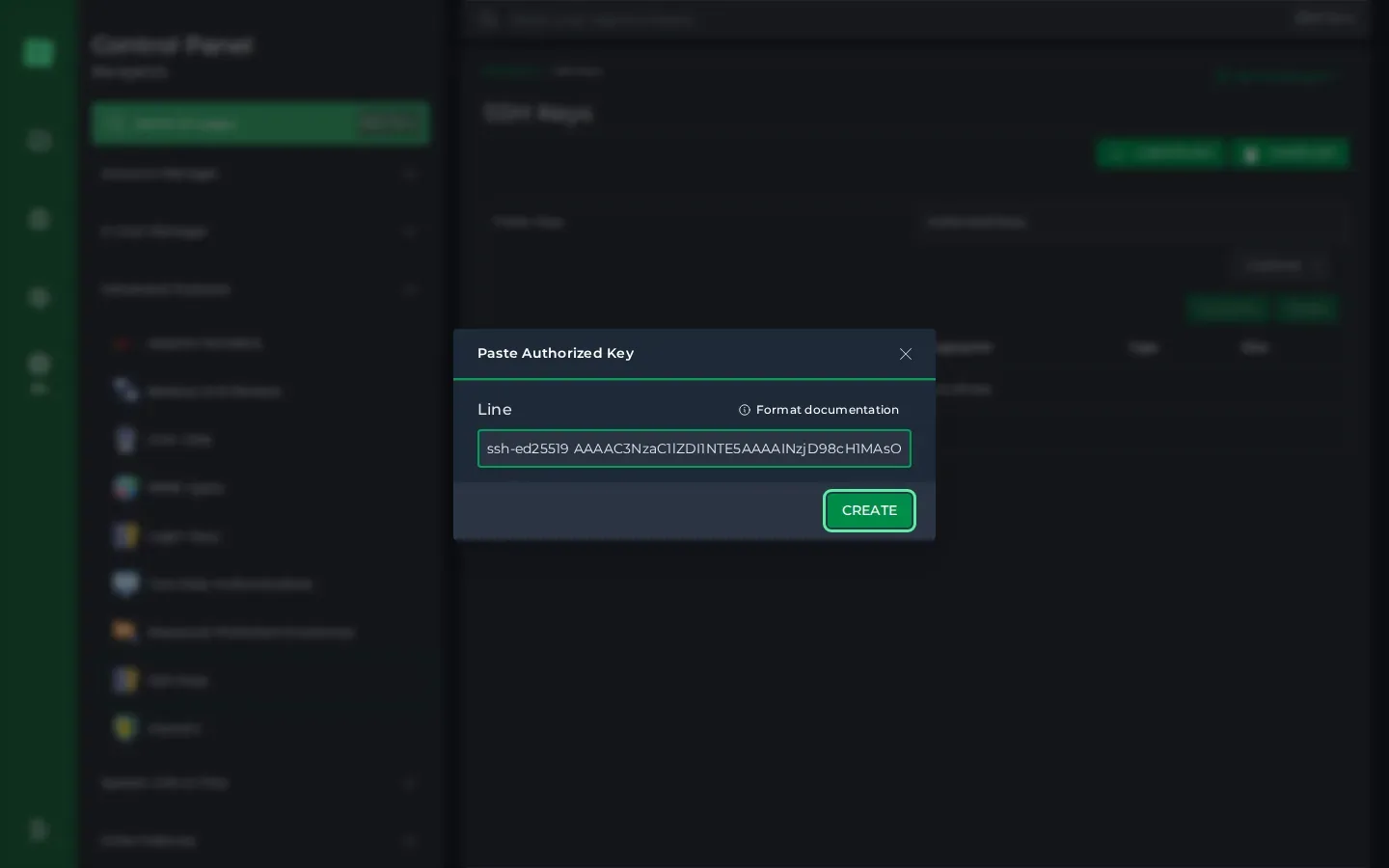
- Het venster Paste Authorized Key opent. Plak je publieke sleutel in het veld Line: de hele regel uit
id_ed25519.pubofid_rsa.pub, inclusief het comment aan het eind. - Klik op Create.
Controleren
Open op de pagina SSH Keys het tabblad Authorized Keys. Je sleutel staat daar met het comment uit je sleutelregel, de fingerprint, het type (bijvoorbeeld ssh-ed25519) en de grootte. Onder Options kun je de sleutel bewerken.
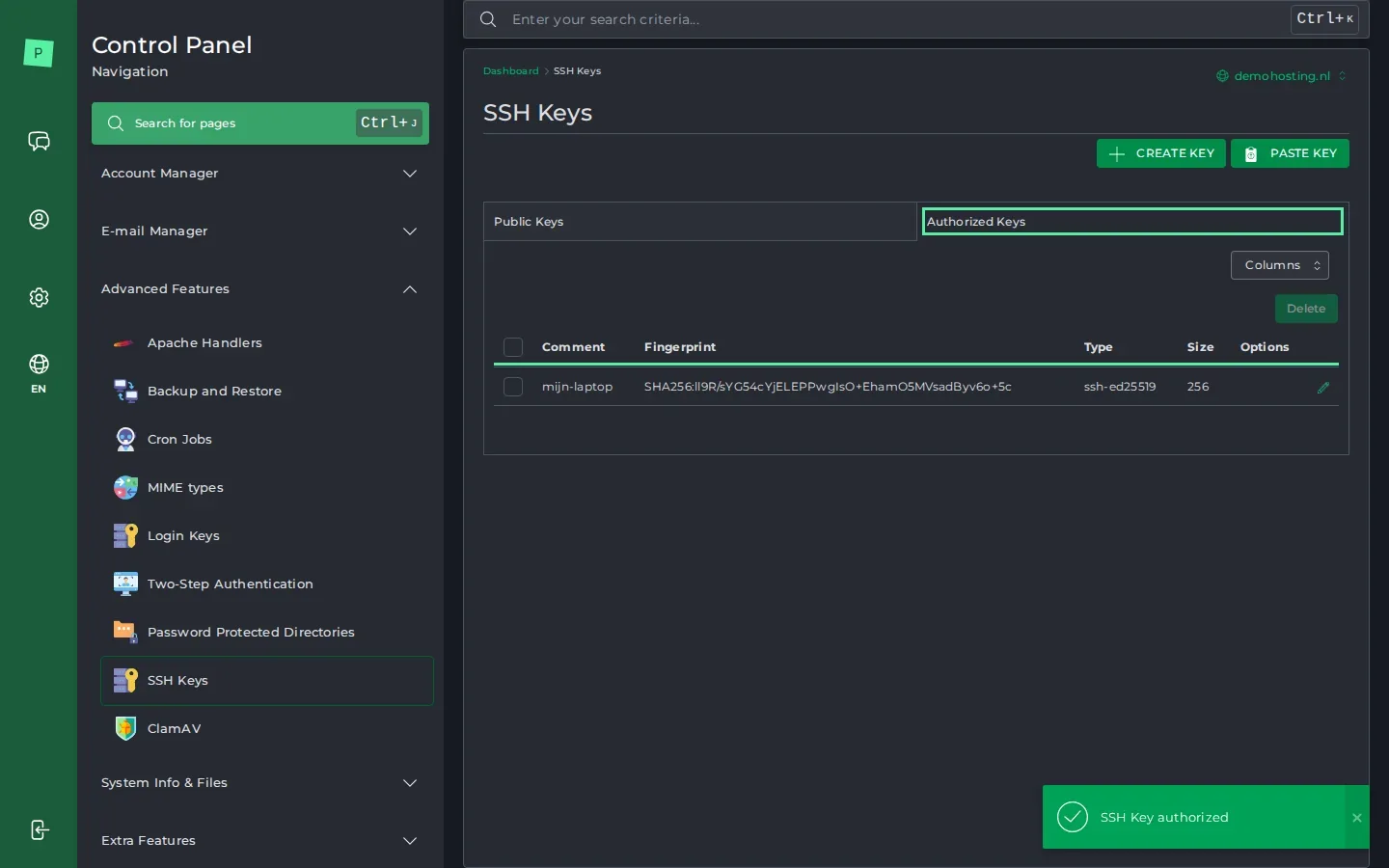
Staat je sleutel erin, dan kun je via SFTP of SSH verbinden zonder wachtwoord, zolang je de bijbehorende privésleutel op je computer gebruikt.
Sleutelformaat
Een publieke sleutel ziet er zo uit:
ssh-ed25519 AAAAC3NzaC1lZDI1NTE5AAAAI... mijn-laptopof:
ssh-rsa AAAAB3NzaC1yc2EAAAADAQABAAAC... mijn-laptopPlak de hele regel als één regel, zonder regeleinden in het midden. Plak nooit je privésleutel (het bestand zonder .pub).
Aanvullende bronnen
Heeft dit artikel je geholpen?
Gerelateerde artikelen
Mijn IP is geblokkeerd in DirectAdmin, wat nu?
Te vaak een verkeerd wachtwoord ingevoerd en je IP is geblokkeerd in DirectAdmin? Wacht 4 tot 24 uur of maak een ticket aan om de blokkade op te heffen.
Ik kan mijn website niet bereiken, wat nu?
Kan ik Composer gebruiken op mijn webhosting?
Composer is beschikbaar op de webhosting van PlanetNode. Lees hoe je via SSH met Composer PHP-packages installeert en bijwerkt voor je website.
Waarom is SFTP veiliger en sneller dan FTP?
Waarom SFTP veiliger en vaak sneller is dan FTP voor het overdragen van websitebestanden.