Wie erstelle ich ein Backup meines Minecraft-Servers?
So erstellst du im Gamepanel ein Backup deines Minecraft-Servers, lädst es herunter und spielst es zurück. Außerdem: selbst eine Kopie per SFTP anlegen.
Von Hermie Aktualisiert
Ein Backup deines Minecraft-Servers erstellst du im Gamepanel unter Backups mit dem Button Create Backup. Möchtest du auch eine Kopie auf deinem eigenen Computer, lädst du dieses Backup herunter oder holst dir die Dateien per SFTP.
Backup im Gamepanel erstellen
- Melde dich im Gamepanel an und öffne deinen Server.
- Geh zum Tab Backups.
- Klicke auf Create Backup.
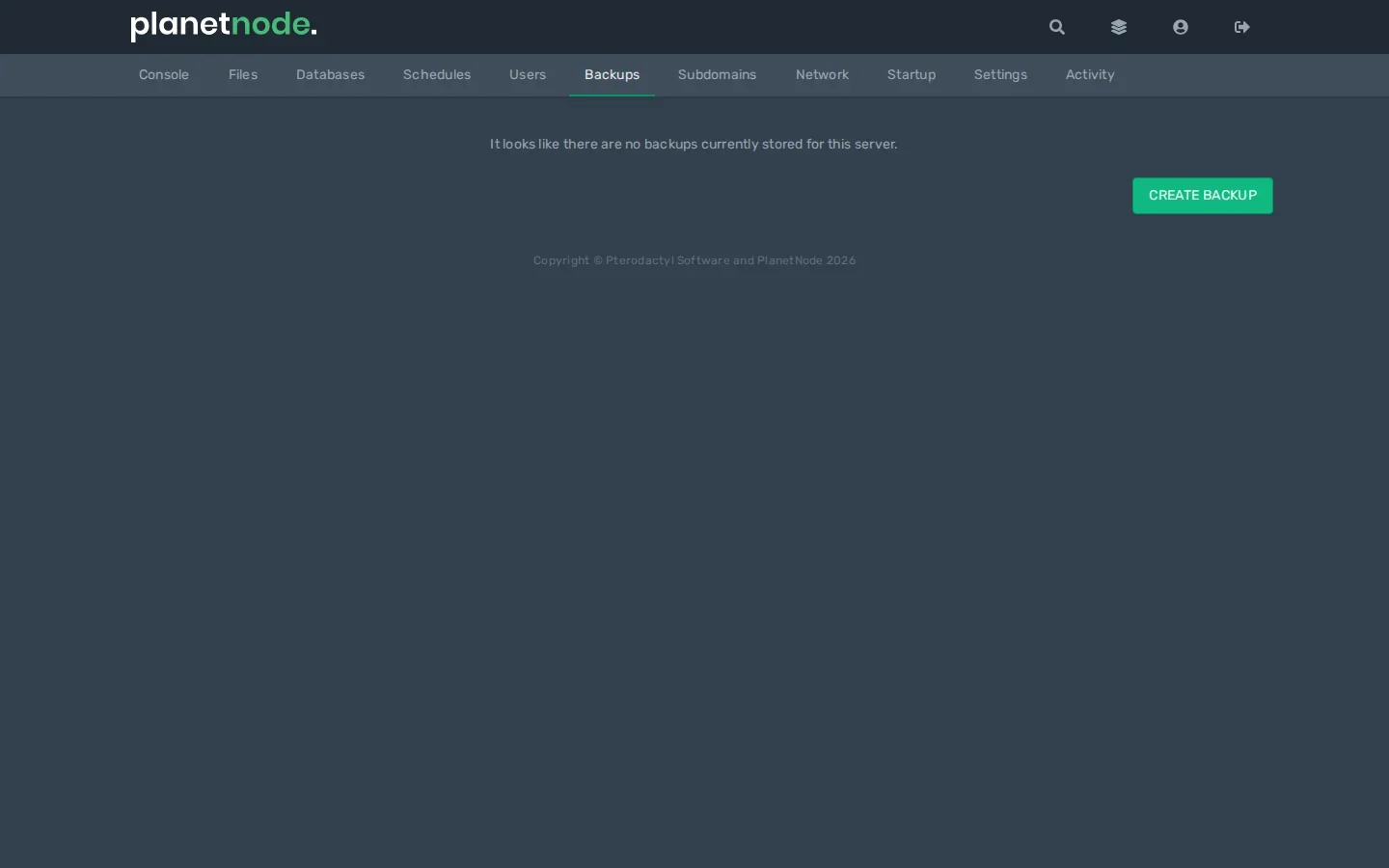
- Gib dem Backup einen Namen, den du wiedererkennst, zum Beispiel
vor Update 26.2, und bestätige. - Warte, bis das Backup fertig ist. Es erscheint dann in der Liste.
Tipp
Erstelle immer ein Backup, bevor du die Version änderst, ein neues Plugin oder einen neuen Mod installierst oder deine Welt bearbeitest.
Backup herunterladen oder zurückspielen
Klicke in der Liste auf die drei Punkte neben einem Backup:
- Download speichert eine Kopie auf deinem eigenen Computer.
- Restore setzt den Server auf dieses Backup zurück.
Hinweis
Bei Restore werden die aktuellen Dateien deines Servers überschrieben. Alles, was sich nach dem Backup geändert hat, ist dann weg.
Du kannst kein Backup erstellen?
Die Anzahl der Backups pro Server ist begrenzt. Hast du das Maximum erreicht, löschst du zuerst ein altes Backup über die drei Punkte und Delete.
Selbst eine Kopie per SFTP anlegen
Wenn du nur deine Welt sichern möchtest oder mehr Kopien willst, als im Gamepanel Platz haben:
- Stoppe deinen Server, damit sich die Welt während des Kopierens nicht ändert.
- Verbinde dich per SFTP.
- Lade den Ordner deiner Welt (standardmäßig
world, bei Paper zusätzlichworld_netherundworld_the_end) oder alle Dateien in einen Ordner auf deinem Computer herunter.
Kontrollieren
Das neue Backup steht in der Liste unter Backups, mit Datum und Größe.
Hat Ihnen dieser Artikel geholfen?
Verwandte Artikel
Wie mache ich meinen Minecraft-Server hardcore?
So aktivierst du Hardcore auf deinem Minecraft-Server über server.properties, und so lässt du einen Spieler nach seinem Tod trotzdem wieder mitspielen.
Wie installiere ich ein Plugin auf meinem Minecraft-Server?
So installierst du ein Plugin auf deinem Minecraft-Server mit Paper, Purpur oder Spigot: herunterladen, in den Ordner plugins hochladen und neu starten.
Wie richte ich eine play.-Adresse für meinen Minecraft-Server ein?
So gibst du deinem Minecraft-Server eine einfache Adresse: eine Subdomain im Gamepanel oder play.deinedomain.de mit einem SRV-Record auf deiner eigenen Domain.
Warum stürzt mein Minecraft-Server ab?
Stürzt dein Minecraft-Server ab oder startet er nicht? So findest du die Fehlermeldung und behebst die häufigsten Ursachen, von der Java-Version bis zu Plugins.