Mit SFTP verbinden
So öffnest du die Dateien deines Gameservers mit einem SFTP-Programm: Zugangsdaten im Gamepanel abrufen, verbinden und die häufigsten Probleme lösen.
Von Hermie Aktualisiert
Über SFTP erreichst du alle Dateien deines Gameservers: Welten, Konfigurationsdateien, Plugins oder Mods und Logs. Das funktioniert für Minecraft, Hytale und Enshrouded gleich, denn alle laufen im selben Gamepanel.
Schritt 1: Installiere ein SFTP-Programm
Wähle ein Programm für dein Betriebssystem:
Schritt 2: Rufe deine SFTP-Zugangsdaten ab
- Melde dich im Gamepanel an.
- Wähle deinen Server aus.
- Öffne den Tab Settings.
- Scrolle zum Block SFTP Details.
Dort findest du die Serveradresse, deinen Benutzernamen und den Port. Dein Passwort ist dein Passwort für das Gamepanel.
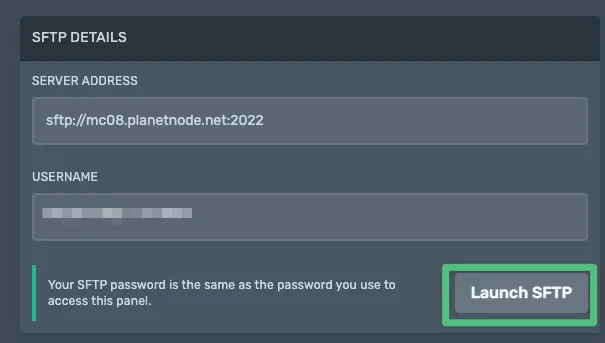
Schnell verbinden
Mit dem Button Launch SFTP öffnet sich dein SFTP-Programm meist direkt mit den richtigen Daten. Probiere das zuerst; klappt es nicht, mach mit Schritt 3 weiter.
Schritt 3: Verbinde dich mit deinem SFTP-Programm
- Öffne dein SFTP-Programm und lege eine neue Verbindung an.
- Trage ein:
- Protokoll: SFTP (nicht FTP oder FTPS)
- Host: die Serveradresse aus dem Gamepanel
- Port: der Port aus dem Gamepanel, meist
2022 - Benutzername: der Benutzername aus dem Gamepanel
- Passwort: dein Passwort für das Gamepanel
- Klicke auf Verbinden.
Klappt die Verbindung nicht?
- Prüfe, ob der Port auf
2022steht und nicht auf dem Standardport22. - Prüfe, ob das Protokoll auf SFTP steht, nicht auf FTP oder FTPS.
- Setze dein Passwort zur Sicherheit zurück: Melde dich im Gamepanel ab und geh zu Passwort vergessen.
- Prüfe, ob dein Server läuft; ein ausgeschalteter Server nimmt keine SFTP-Verbindung an.
- Prüfe, ob eine Firewall auf deinem eigenen Computer oder in deinem Netzwerk die Verbindung blockiert.
Was kannst du mit SFTP machen?
- Alle Serverdateien und Ordner ansehen
- Backups deiner Welt und Konfiguration herunterladen
- Eigene Welten, Plugins, Mods oder Konfigurationsdateien hochladen
- Logs herunterladen, um Probleme zu untersuchen
Vorsicht beim Bearbeiten
Mach immer zuerst ein Backup, bevor du Serverdateien änderst. Eine falsche Änderung kann dazu führen, dass dein Server nicht mehr startet.
Hat Ihnen dieser Artikel geholfen?
Verwandte Artikel
Kann ich einen Discord-Bot bei PlanetNode hosten?
Ja, du kannst einen Discord-Bot bei PlanetNode hosten: auf einem Bot-Server im Gamepanel (per Ticket zu beantragen) oder auf deinem eigenen VPS.
Wie erstelle ich ein Backup meines Gameservers?
So erstellst du im Gamepanel ein Backup deines Gameservers, lädst es herunter oder spielst es zurück und legst per SFTP selbst eine Kopie an.
Wie füge ich meinem Gameserver einen zusätzlichen Port hinzu?
So fügst du im Gamepanel einen zusätzlichen Port hinzu, zum Beispiel für Voice-Chat oder eine Webkarte. Neue Ports sind für TCP und UDP offen.
Wie mache ich meinen Minecraft-Server hardcore?
So aktivierst du Hardcore auf deinem Minecraft-Server über server.properties, und so lässt du einen Spieler nach seinem Tod trotzdem wieder mitspielen.