Wie starte, stoppe oder starte ich meinen VPS neu?
So startest du deinen VPS im Kundenpanel, fährst ihn herunter oder startest ihn neu, und wann du den erzwungenen Neustart verwendest, wenn dein VPS nicht reagiert.
Von Yvan Watchman Aktualisiert
Du startest, stoppst und startest deinen VPS selbst im Kundenpanel neu. Auf der Karte deines VPS siehst du den Status und die Schaltflächen. Verwende Reboot oder Shutdown für einen sauberen Neustart oder ein sauberes Ausschalten. Forced reboot ist nur für den Fall gedacht, dass dein VPS nicht mehr reagiert.
Deinen VPS im Kundenpanel öffnen
- Melde dich bei my.planetnode.net an.
- Gehe zu Services und klicke auf deinen VPS.
- Öffne den Tab Server information.
Du siehst jetzt die Karte deines VPS mit dem Hostnamen, dem Status (aktiv oder gestoppt), den IPv4- und IPv6-Adressen mit einer Kopierschaltfläche, dem Benutzernamen und den Schaltflächen für deinen VPS.
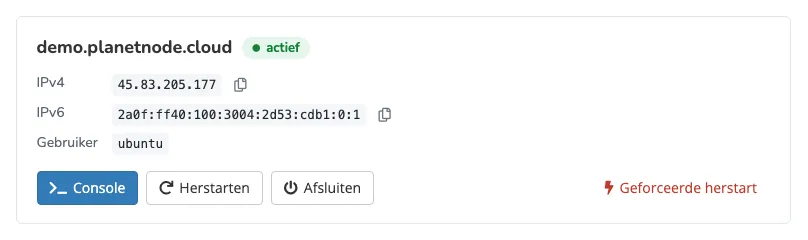
Welche Schaltflächen du siehst, hängt vom Status ab:
- Aktiver VPS: Console, Reboot, Shutdown und rechts, in Rot, Forced reboot.
- Gestoppter VPS: Start.
Deinen VPS neu starten
- Klicke auf Reboot.
- Bestätige, dass du den VPS neu starten möchtest.
Das Betriebssystem beendet zuerst alle Programme und Dienste sauber und startet danach neu. Das ist der sichere Weg für einen Neustart, zum Beispiel nach der Installation von Updates.
Deinen VPS herunterfahren
- Klicke auf Shutdown.
- Bestätige, dass du den VPS herunterfahren möchtest.
Das Betriebssystem fährt sauber herunter und der VPS schaltet sich aus. Danach steht der Status auf gestoppt und du siehst die Schaltfläche Start.
Deinen VPS starten
Ist dein VPS ausgeschaltet? Klicke dann auf Start. Sobald der VPS hochgefahren ist, steht der Status wieder auf aktiv und du siehst die anderen Schaltflächen wieder.
Erzwungener Neustart: nur wenn dein VPS nicht reagiert
Forced reboot (früher harter Neustart genannt) schaltet deinen VPS sofort aus und wieder ein, ohne dass das Betriebssystem vorher herunterfährt. Das ist dasselbe, wie den Stecker zu ziehen.
Nicht gespeicherte Daten gehen verloren
Bei einem erzwungenen Neustart gehen Daten verloren, die noch nicht gespeichert wurden. Versuche immer zuerst Reboot. Verwende Forced reboot nur, wenn dein VPS nicht reagiert und Reboot nicht funktioniert.
- Klicke auf Forced reboot (die rote Schaltfläche rechts).
- Bestätige den erzwungenen Neustart.
Überprüfen
Sieh dir nach einer Aktion den Status auf der Karte deines VPS an. Nach Reboot oder Start ist dein VPS aktiv, nach Shutdown gestoppt. Ist dein VPS aktiv, aber nicht erreichbar, lies dann Mein VPS ist nicht erreichbar: Was kann ich selbst prüfen?
Kommst du nicht weiter? Erstelle ein Ticket und gib deinen Servernamen an.
Hat Ihnen dieser Artikel geholfen?
Verwandte Artikel
Kann ich Windows auf meinem VPS installieren?
Ja: Windows Server 2025 wählst du selbst beim Bestellen oder Neuinstallieren deines VPS, ab dem X4-Paket. So funktioniert die Lizenz und so meldest du dich an.
Wie upgrade ich die Ressourcen meines VPS?
Erfahre, wie du deinem VPS mehr RAM, CPU oder Speicher hinzufügst, wenn du mehr Leistung brauchst.
Was brauche ich, um einen VPS zu bestellen?
Du kannst einen VPS als Privatperson oder als Unternehmen bestellen. Nach der Zahlung wird er automatisch eingerichtet und du erhältst die Zugangsdaten per E-Mail.
Kann ich einen VPS zuerst kostenlos testen?
Nein, wir bieten keine Testphasen an. Die Mindestlaufzeit beträgt einen Monat, und du kannst monatlich kündigen.