Comment démarrer, arrêter ou redémarrer mon VPS ?
Comment démarrer, éteindre ou redémarrer ton VPS dans le panneau client, et quand utiliser le redémarrage forcé si ton VPS ne répond pas.
Par Hermie Mis à jour
Tu démarres, arrêtes et redémarres toi-même ton VPS dans le panneau client. La carte de ton VPS affiche son statut et les boutons. Utilise Reboot ou Shutdown pour un redémarrage ou un arrêt propre. Forced reboot est réservé aux cas où ton VPS ne répond plus.
Ouvrir ton VPS dans le panneau client
- Connecte-toi à my.planetnode.net.
- Va dans Services et clique sur ton VPS.
- Ouvre l'onglet Server information.
Tu vois maintenant la carte de ton VPS avec le nom d'hôte, le statut (actif ou arrêté), les adresses IPv4 et IPv6 avec un bouton de copie, le nom d'utilisateur et les boutons de ton VPS.
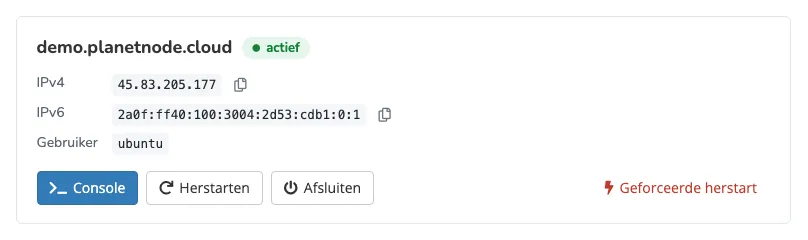
Les boutons affichés dépendent du statut :
- VPS actif : Console, Reboot, Shutdown et, à droite en rouge, Forced reboot.
- VPS arrêté : Start.
Redémarrer ton VPS
- Clique sur Reboot.
- Confirme que tu veux redémarrer le VPS.
Le système d'exploitation ferme d'abord proprement tous les programmes et services, puis redémarre. C'est la façon sûre de redémarrer, par exemple après l'installation de mises à jour.
Éteindre ton VPS
- Clique sur Shutdown.
- Confirme que tu veux éteindre le VPS.
Le système d'exploitation s'arrête proprement et le VPS s'éteint. Le statut passe ensuite à arrêté et tu vois le bouton Start.
Démarrer ton VPS
Ton VPS est éteint ? Clique alors sur Start. Dès que le VPS a démarré, le statut repasse à actif et les autres boutons réapparaissent.
Redémarrage forcé : uniquement si ton VPS ne répond pas
Forced reboot (anciennement appelé redémarrage brutal) éteint et rallume immédiatement ton VPS, sans que le système d'exploitation s'arrête d'abord. C'est comme débrancher la prise.
Les données non enregistrées sont perdues
Lors d'un redémarrage forcé, les données qui n'ont pas encore été enregistrées sont perdues. Essaie toujours d'abord Reboot. N'utilise Forced reboot que si ton VPS ne répond pas et que Reboot ne fonctionne pas.
- Clique sur Forced reboot (le bouton rouge à droite).
- Confirme le redémarrage forcé.
Vérifier
Après une action, regarde le statut sur la carte de ton VPS. Après Reboot ou Start, ton VPS est actif ; après Shutdown, il est arrêté. Si ton VPS est actif mais que tu n'arrives pas à y accéder, lis Mon VPS est injoignable : que puis-je vérifier moi-même ?
Tu n'y arrives pas ? Crée un ticket et indique le nom de ton serveur.
Cet article vous a-t-il aidé ?
Articles associés
Comment installer moi-même un système d'exploitation sur mon VPS avec netboot.xyz ?
Comment démarrer ton VPS avec netboot.xyz et installer toi-même un système d'exploitation via la console, avec des paramètres réseau manuels.
Comment me connecter à mon VPS ?
Comment te connecter à ton nouveau VPS : ton nom d'utilisateur selon le système d'exploitation, la connexion SSH par mot de passe ou clé SSH, et le Bureau à distance pour Windows.
De quoi ai-je besoin pour commander un VPS ?
Tu peux commander un VPS en tant que particulier ou entreprise. Après le paiement, il est préparé automatiquement et tu reçois les identifiants par e-mail.
Puis-je installer Windows sur mon VPS ?
Oui : tu choisis toi-même Windows Server 2025 lors de la commande ou de la réinstallation de ton VPS, à partir de la formule X4. Voici comment fonctionne la licence et comment te connecter.