Hoe start, stop of herstart ik mijn VPS?
Zo start, sluit je af of herstart je je VPS in het klantenpaneel, en wanneer je de geforceerde herstart gebruikt als je VPS niet reageert.
Door Yvan Watchman Bijgewerkt
Je start, stopt en herstart je VPS zelf in het klantenpaneel. Op de kaart van je VPS zie je de status en de knoppen. Gebruik Herstarten of Afsluiten voor een nette herstart of uitschakeling. Geforceerde herstart is alleen voor als je VPS niet meer reageert.
Je VPS openen in het klantenpaneel
- Log in op my.planetnode.net.
- Ga naar Diensten en klik op je VPS.
- Open de tab Serverinformatie.
Je ziet nu de kaart van je VPS met de hostnaam, de status (actief of gestopt), de IPv4- en IPv6-adressen met een kopieerknop, de gebruikersnaam en de knoppen voor je VPS.
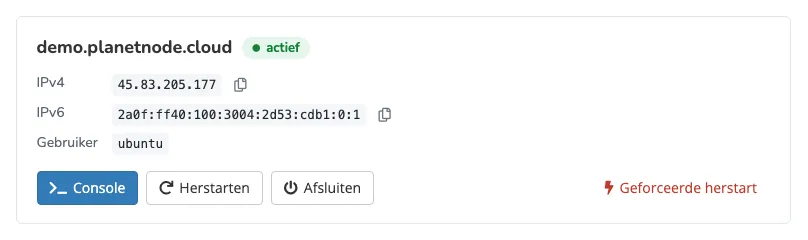
Welke knoppen je ziet, hangt af van de status:
- Actieve VPS: Console, Herstarten, Afsluiten en rechts, in rood, Geforceerde herstart.
- Gestopte VPS: Starten.
Je VPS herstarten
- Klik op Herstarten.
- Bevestig dat je de VPS wilt herstarten.
Het besturingssysteem sluit eerst alle programma's en diensten netjes af en start daarna opnieuw op. Dit is de veilige manier om te herstarten, bijvoorbeeld na het installeren van updates.
Je VPS afsluiten
- Klik op Afsluiten.
- Bevestig dat je de VPS wilt afsluiten.
Het besturingssysteem sluit netjes af en de VPS gaat uit. Daarna staat de status op gestopt en zie je de knop Starten.
Je VPS starten
Staat je VPS uit? Klik dan op Starten. Zodra de VPS is opgestart, staat de status weer op actief en zie je de andere knoppen terug.
Geforceerde herstart: alleen als je VPS niet reageert
Geforceerde herstart (heette eerder harde herstart) zet je VPS direct uit en weer aan, zonder dat het besturingssysteem eerst afsluit. Dat is hetzelfde als de stekker eruit trekken.
Niet-opgeslagen gegevens gaan verloren
Bij een geforceerde herstart gaan gegevens die nog niet zijn opgeslagen verloren. Probeer altijd eerst Herstarten. Gebruik Geforceerde herstart alleen als je VPS niet reageert en Herstarten niet werkt.
- Klik op Geforceerde herstart (de rode knop rechts).
- Bevestig de geforceerde herstart.
Controleren
Kijk na een actie naar de status op de kaart van je VPS. Na Herstarten of Starten staat je VPS op actief; na Afsluiten op gestopt. Is je VPS actief maar kun je er niet bij, lees dan Mijn VPS is onbereikbaar: wat kan ik zelf controleren?
Kom je er niet uit? Maak een ticket aan en vermeld je servernaam.
Heeft dit artikel je geholpen?
Gerelateerde artikelen
Kan ik Windows installeren op mijn VPS?
Ja: Windows Server 2025 kies je zelf bij het bestellen of herinstalleren van je VPS, vanaf het X4-pakket. Zo werkt de licentie en zo log je in.
Hoe maak ik een back-up van mijn VPS en hoe zet ik die terug?
Met de back-up-addon maken we elke nacht een back-up van je hele VPS. Zo maak je zelf een back-up, zet je er een terug of verwijder je er een.
Hoe upgrade ik mijn VPS resources?
Leer hoe je meer RAM, CPU of opslag aan je VPS kunt toevoegen wanneer je meer power nodig hebt.
Hoe herinstalleer ik mijn VPS?
Zo herinstalleer je je VPS zelf in het klantenpaneel: kies een besturingssysteem, bevestig met je hostnaam en log in met het nieuwe wachtwoord.