Wie melde ich mich bei meinem VPS an?
So meldest du dich bei deinem neuen VPS an: dein Benutzername je Betriebssystem, Anmeldung per SSH mit Passwort oder SSH-Key und Remotedesktop für Windows.
Von Yvan Watchman Aktualisiert
Du meldest dich bei deinem VPS mit dem Benutzernamen und dem Passwort aus der E-Mail an, die du erhältst, sobald die automatische Installation abgeschlossen ist. Linux-Server erreichst du per SSH, Windows Server per Remotedesktop. Du meldest dich nicht als root an, sondern mit dem Standardbenutzer deines Betriebssystems.
Was du brauchst
- Die IP-Adresse deines VPS.
- Deinen Benutzernamen.
- Dein Passwort aus der E-Mail, oder deinen SSH-Key, wenn du ihn bei der Bestellung angegeben hast.
Schritt 1: Zugangsdaten nachschlagen
Die Zugangsdaten erhältst du nach der Installation per E-Mail. Die IP-Adresse und den Benutzernamen findest du auch im Kundenpanel unter my.planetnode.net: Gehe zu Services, wähle deinen VPS und öffne den Tab Server information. Auf der Karte stehen IPv4, IPv6 (mit einer Kopierschaltfläche) und User.
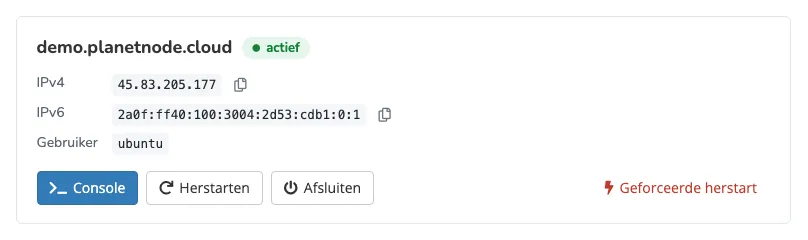
Der Benutzername hängt vom Betriebssystem ab:
| Betriebssystem | Benutzername | Anmeldung über |
|---|---|---|
| Debian | debian |
SSH |
| Ubuntu | ubuntu |
SSH |
| AlmaLinux | almalinux |
SSH |
| Rocky Linux | rocky |
SSH |
| Windows Server | Administrator |
Remotedesktop |
Alle Linux-Benutzer haben sudo-Rechte.
Nicht als root
Die Anmeldung als root mit Passwort über SSH ist deaktiviert. Melde dich mit dem Benutzer aus der Tabelle an und werde danach mit sudo -i zu root.
Schritt 2: Wähle, wie du dich per SSH anmeldest
Das hängt davon ab, was du bei der Bestellung angegeben hast:
- SSH-Key angegeben (Feld SSH keys): Die Anmeldung mit Passwort über SSH ist deaktiviert. Du meldest dich mit deinem Key an.
- Kein SSH-Key angegeben: Du meldest dich mit dem Passwort aus der E-Mail an.
Schritt 3: Per SSH verbinden
Unter Windows 10 und 11, macOS und Linux ist SSH bereits integriert. Öffne Windows Terminal, PowerShell oder Terminal und gib Folgendes ein (ersetze BENUTZERNAME und IP_ADRESSE durch deine eigenen Daten):
ssh BENUTZERNAME@IP_ADRESSELiegt dein SSH-Key nicht am Standardort, gib den Pfad mit an:
ssh -i ~/.ssh/dein_schluessel BENUTZERNAME@IP_ADRESSEBeim ersten Mal fragt SSH, ob du dem Server vertraust. Gib yes ein und drücke Enter. Meldest du dich mit einem Passwort an, siehst du es beim Tippen nicht; das ist normal.
Lieber PuTTY? Siehe Wie installiere ich PuTTY?
Schritt 4: Als root arbeiten
Du bist jetzt als normaler Benutzer angemeldet. Setze sudo vor Befehle, die root-Rechte brauchen, zum Beispiel:
sudo apt updateMusst du mehrere Befehle als root ausführen, öffne eine root-Shell:
sudo -iMit exit kehrst du zu deinem eigenen Benutzer zurück.
Windows Server: Anmeldung per Remotedesktop
Öffne Remotedesktopverbindung, gib die IP-Adresse deines VPS ein und melde dich mit dem Benutzer Administrator und dem Passwort aus der E-Mail an. Mehr über Windows auf einem VPS liest du in Kann ich Windows auf meinem VPS installieren?
SSH klappt nicht? Nutze die Konsole
Im Kundenpanel gibt es bei deinem VPS die Schaltfläche Console. Damit siehst du den Bildschirm deines VPS im Browser. Du meldest dich dort mit demselben Benutzernamen und Passwort aus der E-Mail an, auch wenn du bei der Bestellung einen SSH-Key angegeben hast. Praktisch, wenn SSH durch eine Firewall oder eine falsche Netzwerkeinstellung gesperrt ist.
Häufige Probleme
Permission denied
Meist stimmt der Benutzername oder das Passwort nicht, oder du versuchst, dich als root anzumelden. Steht (publickey) hinter der Meldung, erwartet der Server deinen SSH-Key. Alle Ursachen und Lösungen findest du in Ich kann mich nicht bei meinem VPS anmelden (Permission denied).
Connection refused oder Zeitüberschreitung
Prüfe im Kundenpanel, ob dein VPS aktiv ist, und starte ihn, falls nötig. Läuft er, reagiert aber nicht, siehe Mein VPS ist nicht erreichbar: Was kann ich selbst prüfen?
Nach einer Neuinstallation
Nach einer Neuinstallation meldest du dich mit dem Standardbenutzer des gewählten Betriebssystems an. Deine IPv6-Adresse kann sich dabei ändern. Sieh auf der Karte im Kundenpanel nach, welche Adresse dein VPS jetzt hat, und passe bei Bedarf deine DNS-Einträge (AAAA-Records) und Firewallregeln an.
Kommst du nicht weiter? Erstelle ein Ticket und nenne deinen Servernamen. Schicke niemals dein Passwort mit.
Hat Ihnen dieser Artikel geholfen?
Verwandte Artikel
Kann ich Windows auf meinem VPS installieren?
Ja: Windows Server 2025 wählst du selbst beim Bestellen oder Neuinstallieren deines VPS, ab dem X4-Paket. So funktioniert die Lizenz und so meldest du dich an.
Wie upgrade ich die Ressourcen meines VPS?
Erfahre, wie du deinem VPS mehr RAM, CPU oder Speicher hinzufügst, wenn du mehr Leistung brauchst.
Was brauche ich, um einen VPS zu bestellen?
Du kannst einen VPS als Privatperson oder als Unternehmen bestellen. Nach der Zahlung wird er automatisch eingerichtet und du erhältst die Zugangsdaten per E-Mail.
Kann ich einen VPS zuerst kostenlos testen?
Nein, wir bieten keine Testphasen an. Die Mindestlaufzeit beträgt einen Monat, und du kannst monatlich kündigen.