Comment me connecter à mon VPS ?
Comment te connecter à ton nouveau VPS : ton nom d'utilisateur selon le système d'exploitation, la connexion SSH par mot de passe ou clé SSH, et le Bureau à distance pour Windows.
Par Yvan Watchman Mis à jour
Tu te connectes à ton VPS avec le nom d'utilisateur et le mot de passe figurant dans l'e-mail que tu reçois dès que l'installation automatique est terminée. Les serveurs Linux sont accessibles via SSH, Windows Server via le Bureau à distance. Tu ne te connectes pas en tant que root, mais avec l'utilisateur par défaut de ton système d'exploitation.
Ce dont tu as besoin
- L'adresse IP de ton VPS.
- Ton nom d'utilisateur.
- Ton mot de passe figurant dans l'e-mail, ou ta clé SSH si tu l'as indiquée lors de la commande.
Étape 1 : retrouve tes informations
Tu reçois les identifiants par e-mail après l'installation. L'adresse IP et le nom d'utilisateur figurent aussi dans l'espace client sur my.planetnode.net : va dans Services, choisis ton VPS et ouvre l'onglet Server information. La fiche affiche IPv4, IPv6 (avec un bouton de copie) et User.
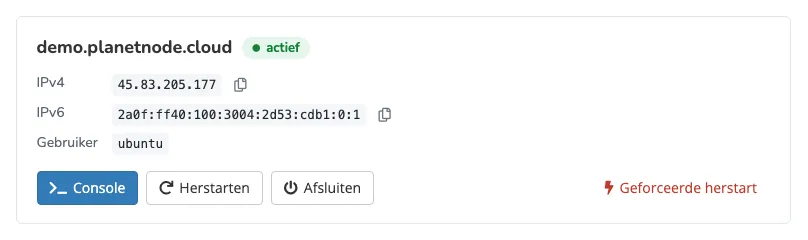
Le nom d'utilisateur dépend du système d'exploitation :
| Système d'exploitation | Nom d'utilisateur | Connexion via |
|---|---|---|
| Debian | debian |
SSH |
| Ubuntu | ubuntu |
SSH |
| AlmaLinux | almalinux |
SSH |
| Rocky Linux | rocky |
SSH |
| Windows Server | Administrator |
Bureau à distance |
Tous les utilisateurs Linux disposent des droits sudo.
Pas en tant que root
La connexion en tant que root avec un mot de passe via SSH est désactivée. Connecte-toi avec l'utilisateur du tableau, puis passe root avec sudo -i.
Étape 2 : choisis ton mode de connexion SSH
Cela dépend de ce que tu as indiqué lors de la commande :
- Clé SSH indiquée (champ SSH keys) : la connexion par mot de passe via SSH est désactivée. Tu te connectes avec ta clé.
- Aucune clé SSH indiquée : tu te connectes avec le mot de passe figurant dans l'e-mail.
Étape 3 : connecte-toi via SSH
SSH est intégré à Windows 10 et 11, macOS et Linux. Ouvre Windows Terminal, PowerShell ou Terminal et tape (remplace NOM_UTILISATEUR et ADRESSE_IP par tes propres informations) :
ssh NOM_UTILISATEUR@ADRESSE_IPSi ta clé SSH ne se trouve pas à l'emplacement par défaut, indique son chemin :
ssh -i ~/.ssh/ta_cle NOM_UTILISATEUR@ADRESSE_IPLa première fois, SSH te demande si tu fais confiance au serveur. Tape yes et appuie sur Entrée. Si tu te connectes avec un mot de passe, il ne s'affiche pas pendant la saisie ; c'est normal.
Tu préfères PuTTY ? Consulte Comment installer PuTTY ?
Étape 4 : travaille en tant que root
Tu es maintenant connecté en tant qu'utilisateur normal. Place sudo devant les commandes qui nécessitent les droits root, par exemple :
sudo apt updateSi tu dois exécuter plusieurs commandes en tant que root, ouvre un shell root :
sudo -iAvec exit, tu reviens à ton propre utilisateur.
Windows Server : connexion via le Bureau à distance
Ouvre Connexion Bureau à distance, saisis l'adresse IP de ton VPS et connecte-toi avec l'utilisateur Administrator et le mot de passe figurant dans l'e-mail. Pour en savoir plus sur Windows sur un VPS, consulte Puis-je installer Windows sur mon VPS ?
SSH ne fonctionne pas ? Utilise la console
Dans l'espace client, ton VPS dispose d'un bouton Console. Il affiche l'écran de ton VPS dans ton navigateur. Tu t'y connectes avec le même nom d'utilisateur et le même mot de passe figurant dans l'e-mail, même si tu as indiqué une clé SSH lors de la commande. Pratique lorsque SSH est bloqué par un pare-feu ou un mauvais paramètre réseau.
Problèmes fréquents
Permission denied
Le plus souvent, le nom d'utilisateur ou le mot de passe est incorrect, ou tu essaies de te connecter en tant que root. Si (publickey) figure après le message, le serveur attend ta clé SSH. Toutes les causes et solutions se trouvent dans Je n'arrive pas à me connecter à mon VPS (Permission denied).
Connection refused ou délai dépassé
Vérifie dans l'espace client que ton VPS est actif et démarre-le si nécessaire. Il est allumé mais ne répond pas ? Consulte Mon VPS est injoignable : que puis-je vérifier moi-même ?
Après une réinstallation
Après une réinstallation, tu te connectes avec l'utilisateur par défaut du système d'exploitation choisi. Ton adresse IPv6 peut changer. Consulte la fiche dans l'espace client pour voir quelle adresse ton VPS a désormais et adapte si nécessaire tes enregistrements DNS (AAAA) et tes règles de pare-feu.
Tu es bloqué ? Crée un ticket en indiquant le nom de ton serveur. N'envoie jamais ton mot de passe.
Cet article vous a-t-il aidé ?
Articles associés
Comment installer moi-même un système d'exploitation sur mon VPS avec netboot.xyz ?
Comment démarrer ton VPS avec netboot.xyz et installer toi-même un système d'exploitation via la console, avec des paramètres réseau manuels.
De quoi ai-je besoin pour commander un VPS ?
Tu peux commander un VPS en tant que particulier ou entreprise. Après le paiement, il est préparé automatiquement et tu reçois les identifiants par e-mail.
Puis-je installer Windows sur mon VPS ?
Oui : tu choisis toi-même Windows Server 2025 lors de la commande ou de la réinstallation de ton VPS, à partir de la formule X4. Voici comment fonctionne la licence et comment te connecter.
Comment upgrader les ressources de mon VPS ?
Découvre comment ajouter de la RAM, du CPU ou du stockage à ton VPS quand tu as besoin de plus de puissance.