Wie füge ich SSH-Schlüssel zu meinem Konto hinzu?
So fügst du SSH-Schlüssel zu deinem DirectAdmin-Konto hinzu, um dich ohne Passwort per SFTP und SSH anzumelden.
Von Yvan Watchman Aktualisiert
Mit SSH-Schlüsseln meldest du dich per SFTP oder SSH ohne Passwort an. Du fügst deinen öffentlichen Schlüssel in DirectAdmin hinzu; der private Schlüssel bleibt auf deinem Computer.
Gut zu wissen
Die Option SSH Keys ist nur sichtbar, wenn SSH-Zugang für dein Konto aktiviert ist. Siehst du sie nicht, dann eröffne ein Ticket über planetno.de/ticket, um SSH-Zugang zu beantragen.
Schritt 1: Erzeuge einen SSH-Schlüssel (falls du noch keinen hast)
Öffne auf deinem Computer ein Terminal und führe Folgendes aus:
ssh-keygen -t ed25519 -C "mijn-laptop"Tipp
Wir empfehlen ed25519. Es ist schneller als RSA und verwendet kürzere Schlüssel bei mindestens ebenso guter Sicherheit. Verwende RSA nur, wenn dein System ed25519 nicht unterstützt.
Für RSA (zum Beispiel auf älteren Systemen):
ssh-keygen -t rsa -b 4096 -C "mijn-laptop"Drücke Enter für die Standarddatei. Du kannst auch eine Passphrase für zusätzliche Sicherheit festlegen.
Was du hinter -C angibst, ist der Kommentar. Er steht am Ende der Schlüsselzeile und taucht später in DirectAdmin wieder auf. Wähle etwas, woran du den Schlüssel erkennst, zum Beispiel den Namen deines Computers.
Dein öffentlicher Schlüssel liegt in ~/.ssh/id_ed25519.pub oder ~/.ssh/id_rsa.pub. Öffne diese Datei und kopiere die ganze Zeile; die brauchst du im nächsten Schritt.
Schritt 2: Füge den Schlüssel in DirectAdmin hinzu
- Melde dich über den Link in deiner Willkommens-E-Mail bei DirectAdmin an, oder gehe zu my.planetnode.net, öffne dein Webhosting-Produkt und klicke auf die Login-Schaltfläche.
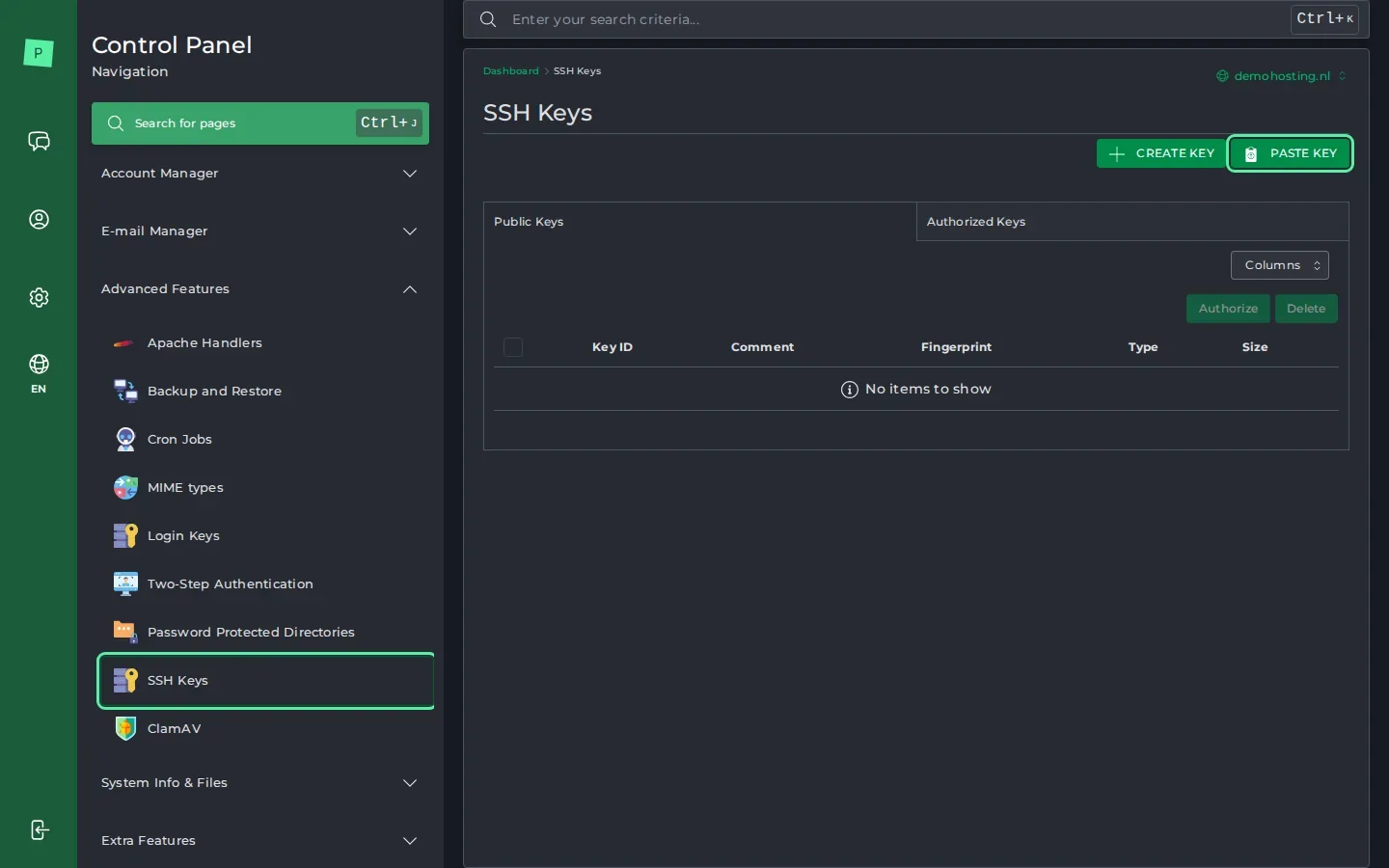
- Gehe im Menü zu Advanced Features → SSH Keys.
- Klicke oben rechts auf Paste Key. Die Schaltfläche Create Key daneben brauchst du nicht; deinen Schlüssel hast du bereits in Schritt 1 erzeugt.
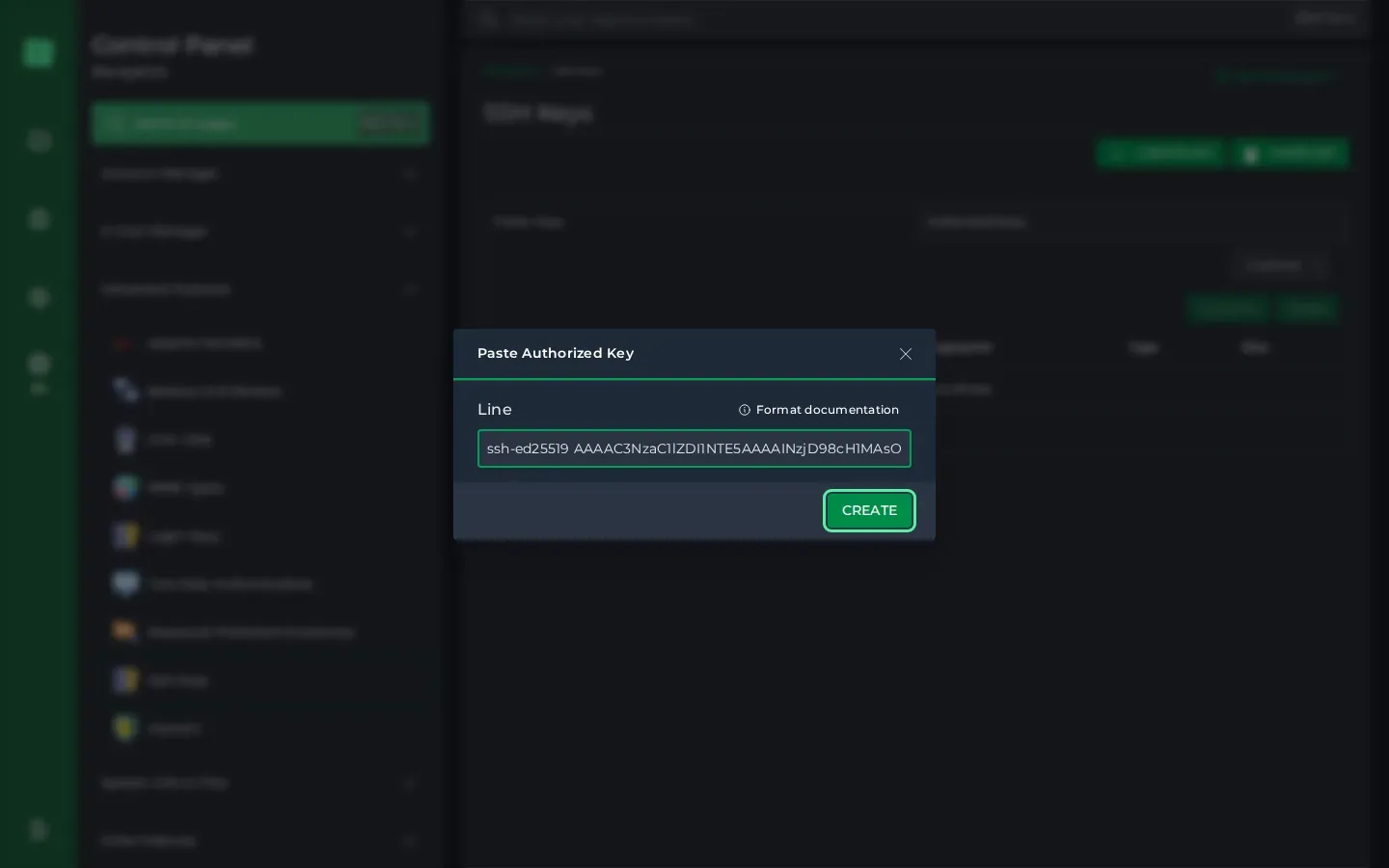
- Das Fenster Paste Authorized Key öffnet sich. Füge deinen öffentlichen Schlüssel in das Feld Line ein: die ganze Zeile aus
id_ed25519.puboderid_rsa.pub, einschließlich des Kommentars am Ende. - Klicke auf Create.
Überprüfen
Öffne auf der Seite SSH Keys den Tab Authorized Keys. Dort steht dein Schlüssel mit dem Kommentar aus deiner Schlüsselzeile, dem Fingerprint, dem Typ (zum Beispiel ssh-ed25519) und der Größe. Unter Options kannst du den Schlüssel bearbeiten.
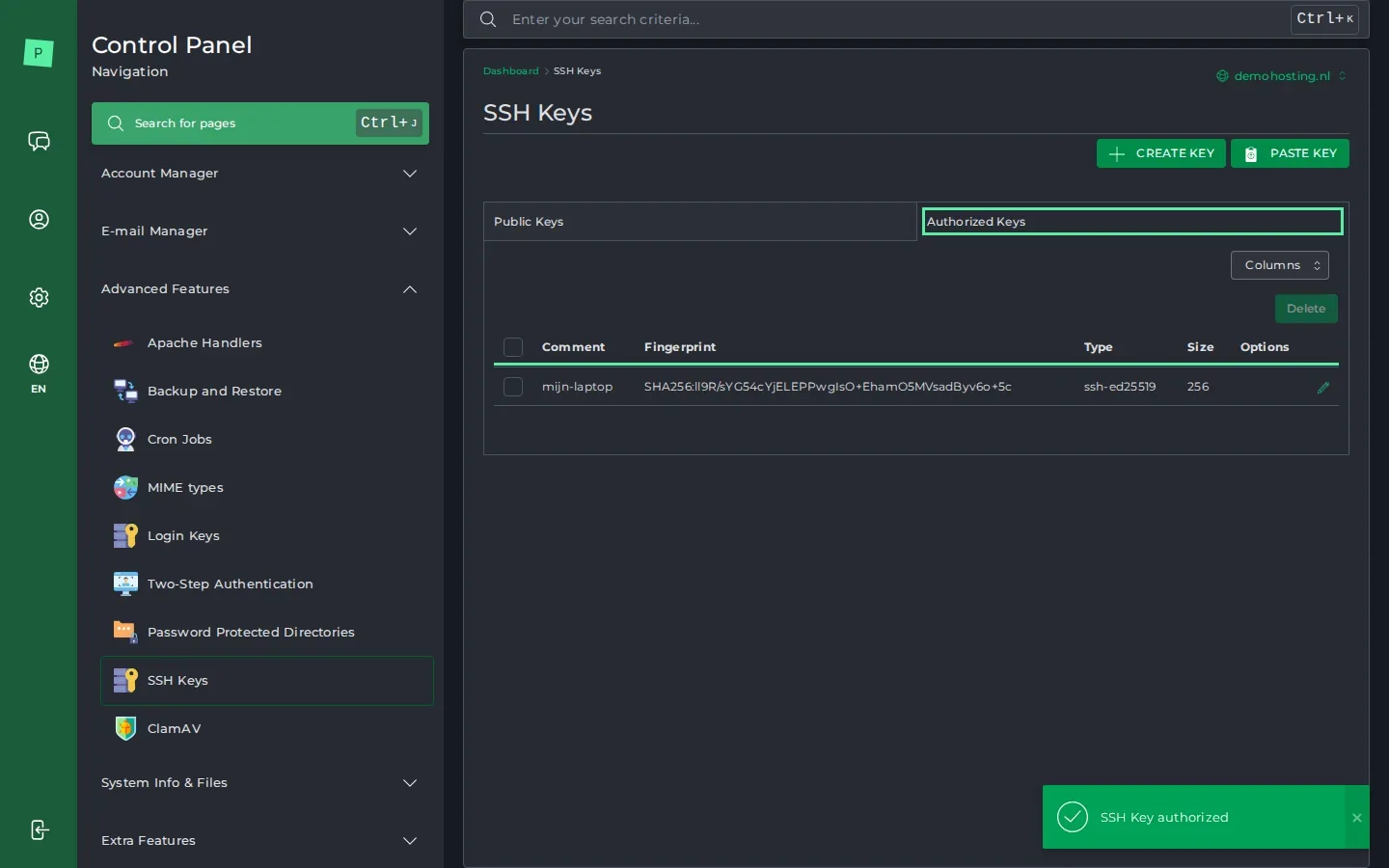
Steht dein Schlüssel dort, kannst du dich per SFTP oder SSH ohne Passwort verbinden, solange du den zugehörigen privaten Schlüssel auf deinem Computer verwendest.
Schlüsselformat
Ein öffentlicher Schlüssel sieht so aus:
ssh-ed25519 AAAAC3NzaC1lZDI1NTE5AAAAI... mijn-laptopoder:
ssh-rsa AAAAB3NzaC1yc2EAAAADAQABAAAC... mijn-laptopFüge die ganze Zeile als eine Zeile ein, ohne Zeilenumbrüche in der Mitte. Füge niemals deinen privaten Schlüssel ein (die Datei ohne .pub).
Weitere Quellen
Hat Ihnen dieser Artikel geholfen?
Verwandte Artikel
Wie installiere ich SSL-Zertifikate für meine Domain?
Wie du SSL-Zertifikate für deine Domain in DirectAdmin installierst, einschließlich Let's Encrypt.
Ich kann meine Website nicht erreichen, was nun?
Hier erfährst du, wie du Probleme löst, wenn deine Website nicht mehr erreichbar ist.
Wie lade ich Website-Dateien hoch und verwalte sie?
Wie du Website-Dateien über den File Manager hochlädst und verwaltest, inklusive Berechtigungen und Ordnerstruktur in DirectAdmin.
Wie richte ich Domain-Pointer oder Aliase ein?
So richtest du in DirectAdmin Domain-Pointer und Aliase ein, um Domains weiterzuleiten oder als Alias zu nutzen.