Comment ajouter des clés SSH à mon compte ?
Comment ajouter des clés SSH à ton compte DirectAdmin pour te connecter en SFTP et en SSH sans mot de passe.
Par Yvan Watchman Mis à jour
Avec des clés SSH, tu te connectes en SFTP ou en SSH sans mot de passe. Tu ajoutes ta clé publique dans DirectAdmin ; la clé privée reste sur ton ordinateur.
Bon à savoir
L’option SSH Keys n’est visible que si l’accès SSH est activé pour ton compte. Si tu ne la vois pas, ouvre un ticket sur planetno.de/ticket pour demander l’accès SSH.
Étape 1 : génère une clé SSH (si tu n’en as pas encore)
Sur ton ordinateur, ouvre un terminal et exécute :
ssh-keygen -t ed25519 -C "mijn-laptop"Astuce
Nous recommandons ed25519. Il est plus rapide que RSA et utilise des clés plus courtes, avec une sécurité au moins aussi bonne. N’utilise RSA que si ton système ne prend pas en charge ed25519.
Pour RSA (par exemple sur des systèmes plus anciens) :
ssh-keygen -t rsa -b 4096 -C "mijn-laptop"Appuie sur Entrée pour accepter le fichier par défaut. Tu peux aussi définir une phrase secrète pour plus de sécurité.
Ce que tu mets après -C est le commentaire. Il figure à la fin de la ligne de la clé et tu le retrouveras plus tard dans DirectAdmin. Choisis quelque chose qui te permet de reconnaître la clé, comme le nom de ton ordinateur.
Ta clé publique se trouve dans ~/.ssh/id_ed25519.pub ou ~/.ssh/id_rsa.pub. Ouvre ce fichier et copie la ligne entière ; tu en auras besoin à l’étape suivante.
Étape 2 : ajoute la clé dans DirectAdmin
- Connecte-toi à DirectAdmin via le lien de ton e-mail de bienvenue, ou va sur my.planetnode.net, ouvre ton produit d’hébergement web et clique sur le bouton de connexion.
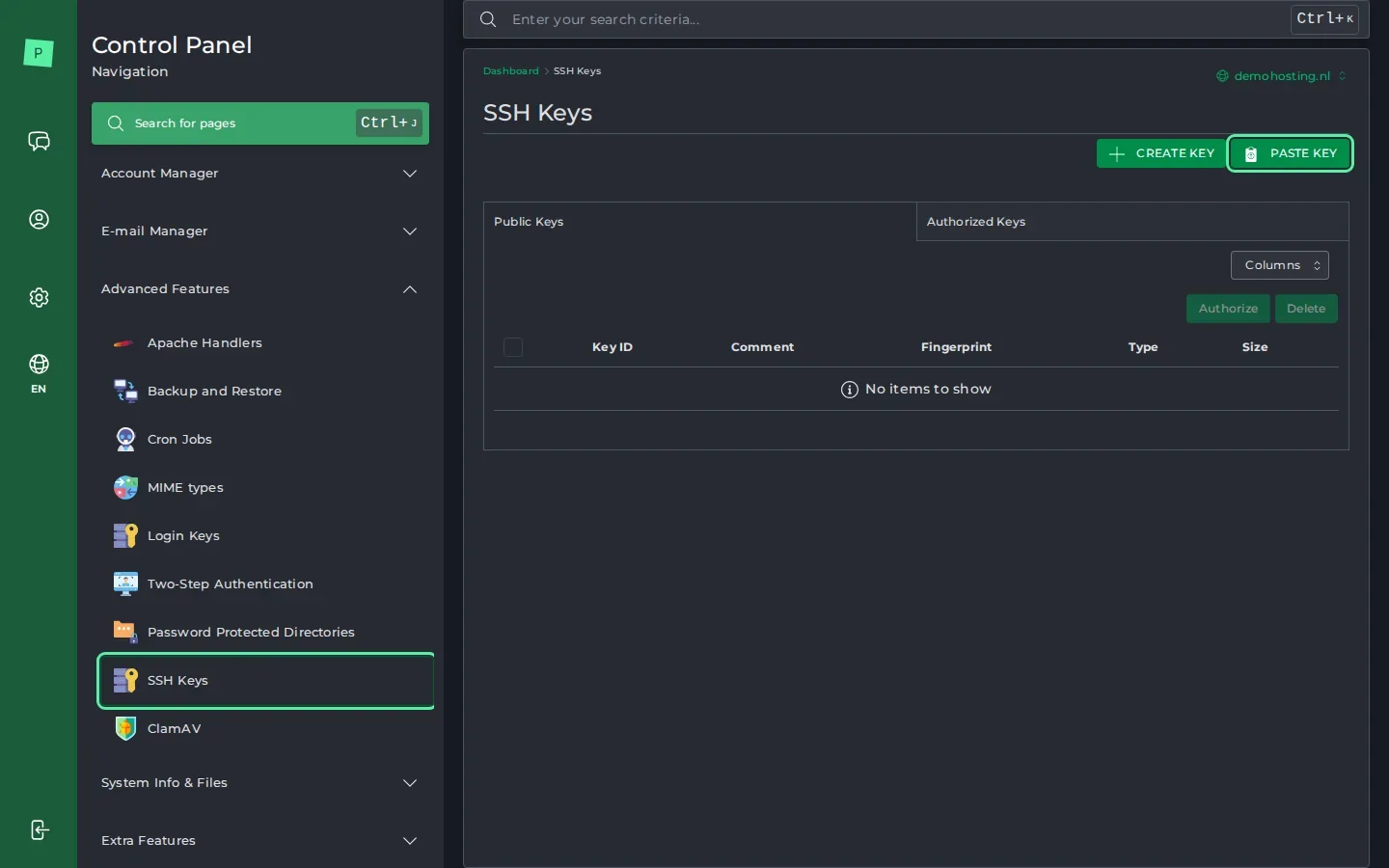
- Dans le menu, va dans Advanced Features → SSH Keys.
- Clique en haut à droite sur Paste Key. Le bouton Create Key à côté n’est pas nécessaire ; tu as déjà créé ta clé à l’étape 1.
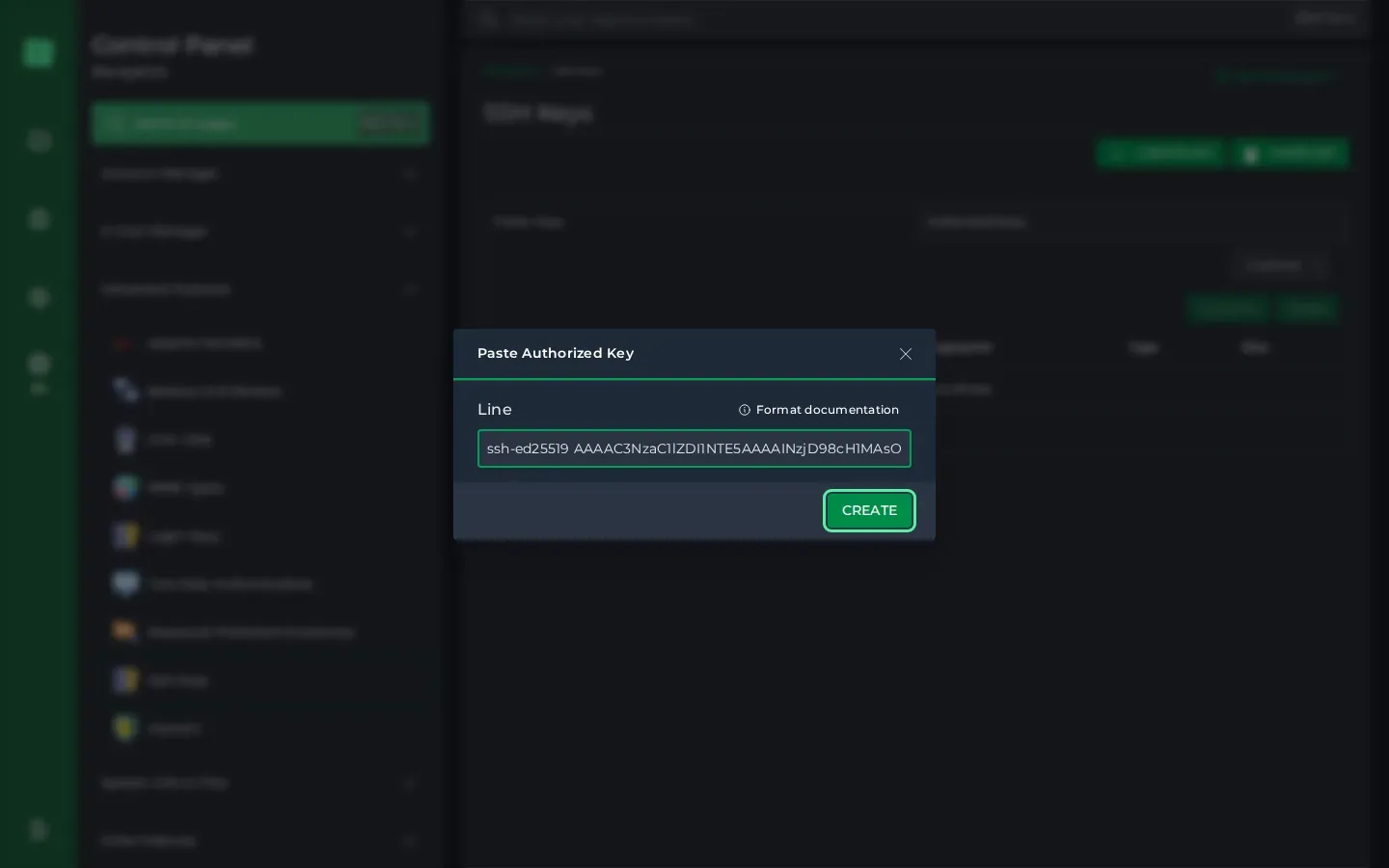
- La fenêtre Paste Authorized Key s’ouvre. Colle ta clé publique dans le champ Line : la ligne entière de
id_ed25519.pubouid_rsa.pub, commentaire final compris. - Clique sur Create.
Vérifier
Sur la page SSH Keys, ouvre l’onglet Authorized Keys. Ta clé y apparaît avec le commentaire de ta ligne de clé, l’empreinte (fingerprint), le type (par exemple ssh-ed25519) et la taille. Sous Options, tu peux modifier la clé.
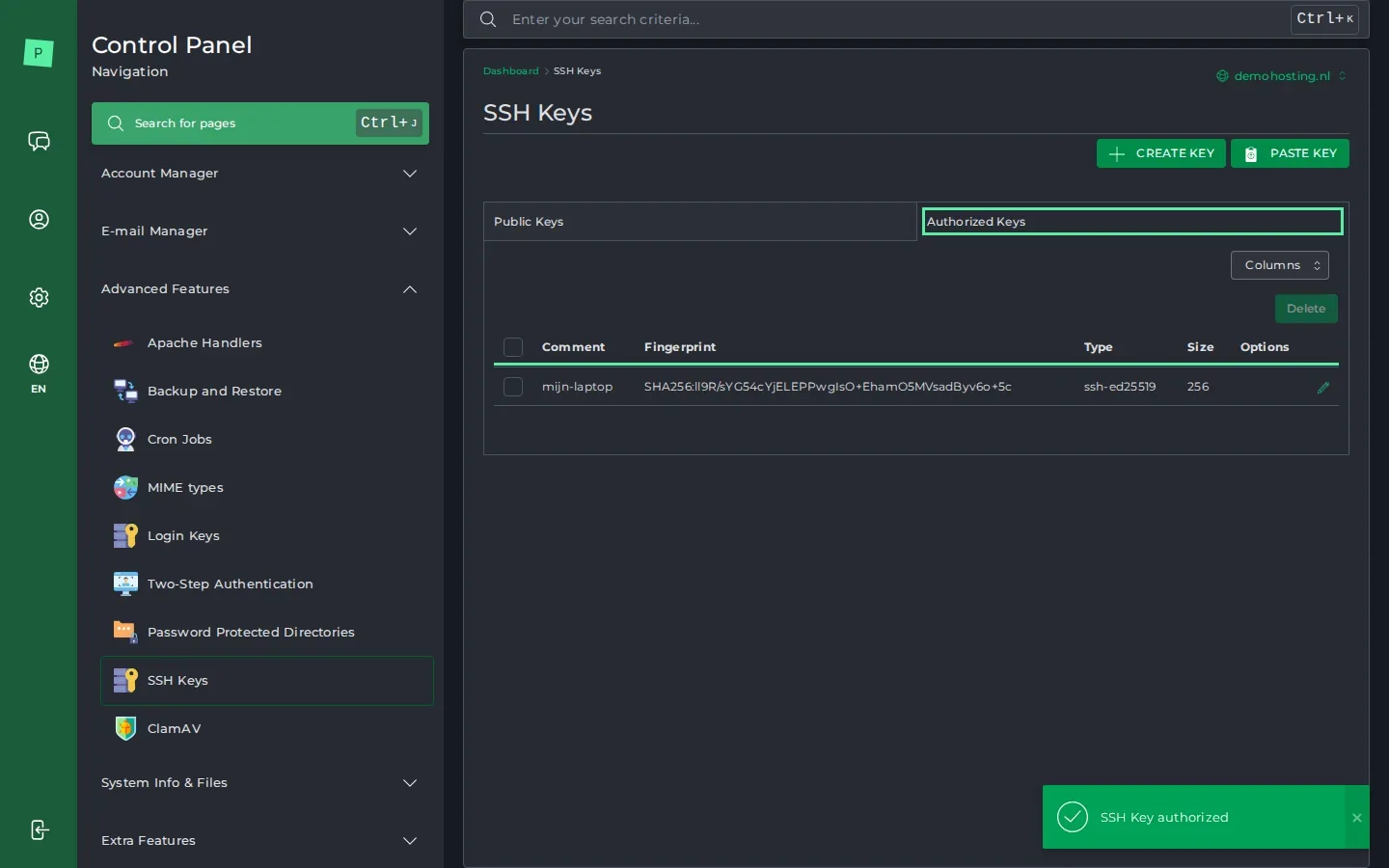
Si ta clé y figure, tu peux te connecter en SFTP ou en SSH sans mot de passe, tant que tu utilises la clé privée correspondante sur ton ordinateur.
Format de la clé
Une clé publique ressemble à ceci :
ssh-ed25519 AAAAC3NzaC1lZDI1NTE5AAAAI... mijn-laptopou :
ssh-rsa AAAAB3NzaC1yc2EAAAADAQABAAAC... mijn-laptopColle la ligne entière en une seule ligne, sans retour à la ligne au milieu. Ne colle jamais ta clé privée (le fichier sans .pub).
Ressources complémentaires
Cet article vous a-t-il aidé ?
Articles associés
Je n'arrive pas à accéder à mon site web, que faire ?
Découvre ici comment résoudre le problème lorsque ton site web n'est plus accessible.
Comment téléverser et gérer les fichiers de mon site web ?
Comment téléverser et gérer les fichiers de ton site web avec le File Manager, les permissions et l'organisation dans DirectAdmin.
Comment configurer des pointeurs de domaine ou des alias ?
Comment configurer des pointeurs de domaine et des alias dans DirectAdmin pour rediriger des domaines ou les utiliser comme alias.
Mes e-mails arrivent en spam ou sont refusés : SPF, DKIM et DMARC
Tes e-mails arrivent dans les spams ou sont refusés ? Vérifie SPF, DKIM et DMARC pour ton domaine et tiens compte de la limite d'envoi de 500 e-mails par jour.