Hoe voeg ik een extra poort toe aan mijn gameserver?
Zo voeg je in het gamepanel een extra poort toe voor bijvoorbeeld voice chat of een webkaart. Nieuwe poorten staan open voor TCP en UDP.
Door Hermie Bijgewerkt
Een extra poort voeg je zelf toe in het gamepanel, onder Network met de knop Create Allocation. Elke poort die je toevoegt, staat meteen open voor TCP en UDP.
Wanneer heb je een extra poort nodig?
Voor plugins en mods die een eigen poort gebruiken, bijvoorbeeld:
- Simple Voice Chat (UDP)
- een webkaart zoals Dynmap, BlueMap of squaremap
- Votifier of NuVotifier
- een query- of RCON-poort
Niet voor Geyser
Voor Bedrock-spelers via Geyser heb je geen extra poort nodig: elke Minecraft- en proxyserver heeft al een eigen Bedrock-poort, en je server start Geyser daar al op. Een poort die je hier toevoegt, gebruikt Geyser niet vanzelf. Zie Hoe laat ik Bedrock-spelers mijn Java-server joinen?
Een poort toevoegen
- Log in op het gamepanel en open je server.
- Ga naar Network en klik op Create Allocation.
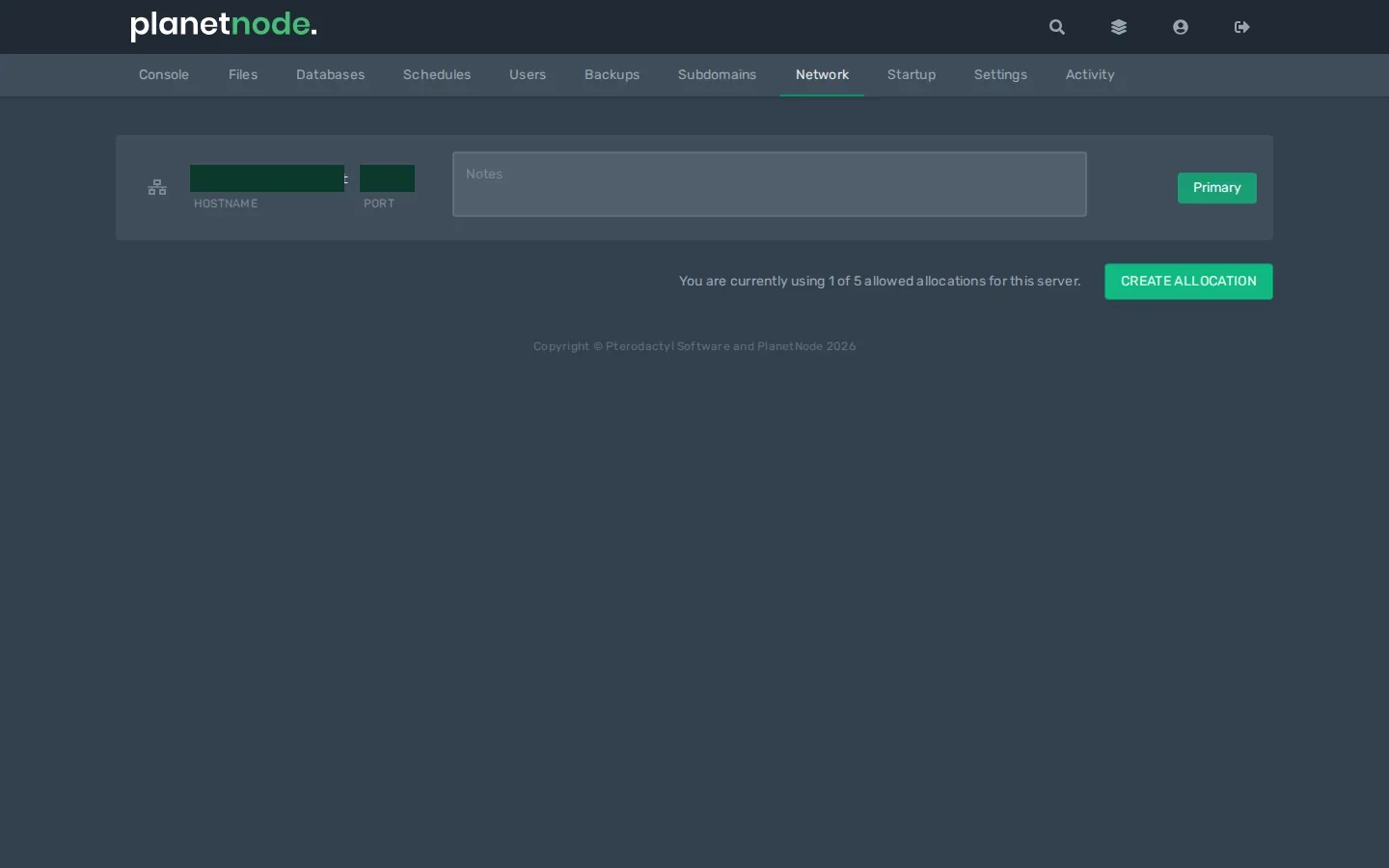
- De nieuwe poort verschijnt in de lijst bij Port. Vul bij Notes eventueel in waarvoor hij is, bijvoorbeeld
Voice chat.
Nieuwe poorten krijgen een nummer tussen 27000 en 27499.
De poort gebruiken
- Stop je server.
- Zet het poortnummer in het configuratiebestand van de plugin of mod, meestal bij een instelling als
port. - Start je server.
Spelers of andere diensten verbinden daarna met het adres van je server en deze poort.
Tip
Lukt het toevoegen niet, bijvoorbeeld omdat je server al het maximale aantal poorten heeft? Maak dan een ticket.
Controleren
In de console of in het logbestand van de plugin staat bij het opstarten op welke poort hij luistert. Dat moet je nieuwe poort zijn.
Heeft dit artikel je geholpen?
Gerelateerde artikelen
Hoe maak ik een backup van mijn gameserver?
Zo maak je een backup van je gameserver in het gamepanel, download je hem of zet je hem terug, en maak je zelf een kopie via SFTP.
Kan ik een Discord-bot hosten bij PlanetNode?
Ja, je kunt een Discord-bot hosten bij PlanetNode: via een botserver in het gamepanel (aan te vragen per ticket) of op je eigen VPS.
Verbinden met SFTP
Zo open je de bestanden van je gameserver met een SFTP-programma: gegevens ophalen in het gamepanel, verbinden en de bekendste problemen oplossen.
Hoe optimaliseer ik mijn Hytale server instellingen?
Leer hoe je je Hytale server instellingen kunt optimaliseren voor betere prestaties, inclusief render distance en andere configuratie opties.