Wie füge ich meinem Gameserver einen zusätzlichen Port hinzu?
So fügst du im Gamepanel einen zusätzlichen Port hinzu, zum Beispiel für Voice-Chat oder eine Webkarte. Neue Ports sind für TCP und UDP offen.
Von Hermie Aktualisiert
Einen zusätzlichen Port fügst du selbst im Gamepanel hinzu, unter Network mit der Schaltfläche Create Allocation. Jeder Port, den du hinzufügst, ist sofort für TCP und UDP offen.
Wann brauchst du einen zusätzlichen Port?
Für Plugins und Mods, die einen eigenen Port verwenden, zum Beispiel:
- Simple Voice Chat (UDP)
- eine Webkarte wie Dynmap, BlueMap oder squaremap
- Votifier oder NuVotifier
- einen Query- oder RCON-Port
Nicht für Geyser
Für Bedrock-Spieler über Geyser brauchst du keinen zusätzlichen Port: Jeder Minecraft- und Proxyserver hat bereits einen eigenen Bedrock-Port, und dein Server startet Geyser schon darauf. Einen Port, den du hier hinzufügst, verwendet Geyser nicht automatisch. Siehe Wie lasse ich Bedrock-Spieler auf meinen Java-Server?
Einen Port hinzufügen
- Melde dich im Gamepanel an und öffne deinen Server.
- Geh zu Network und klicke auf Create Allocation.
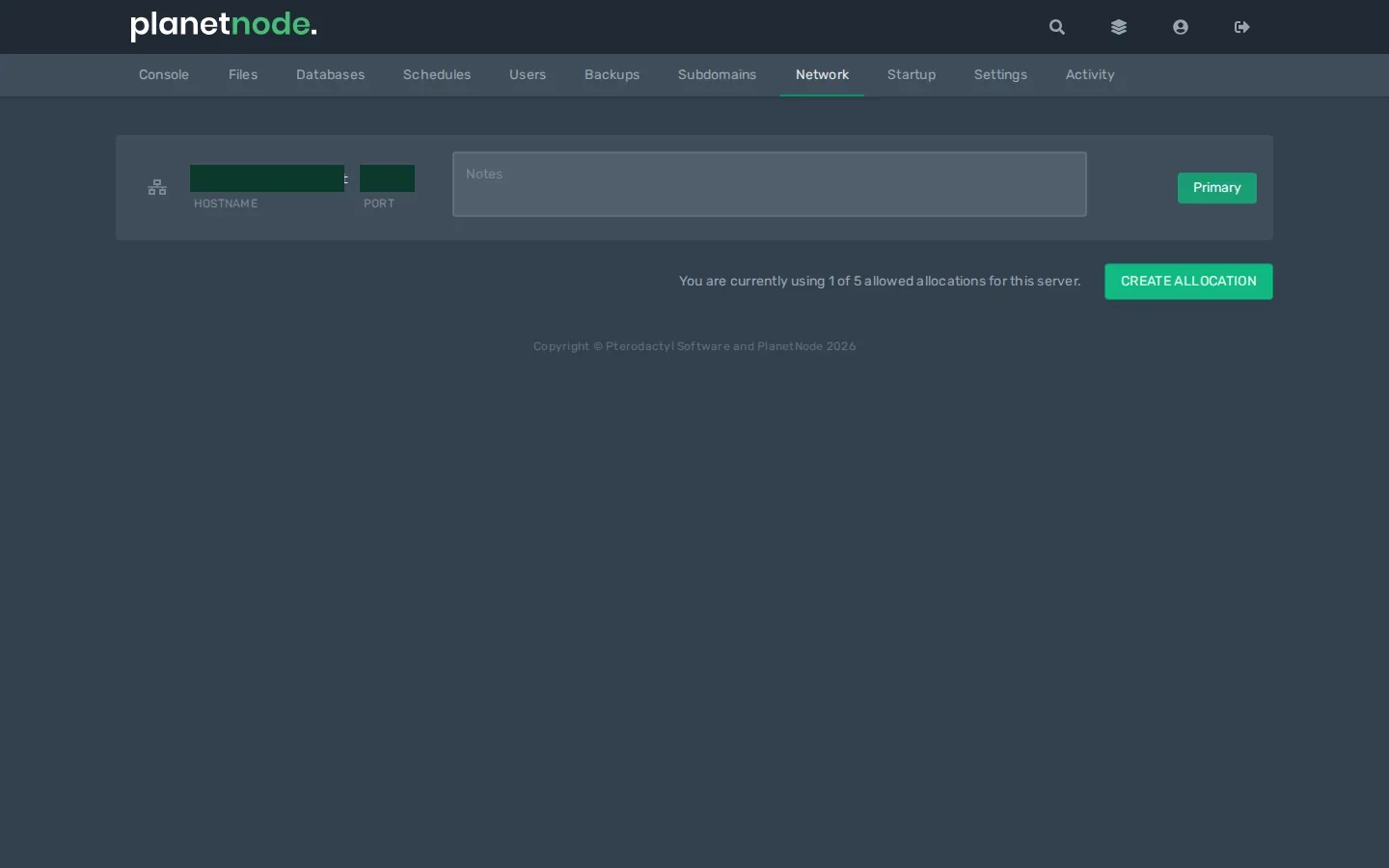
- Der neue Port erscheint in der Liste unter Port. Trag bei Notes optional ein, wofür er gedacht ist, zum Beispiel
Voice chat.
Neue Ports bekommen eine Nummer zwischen 27000 und 27499.
Den Port verwenden
- Stoppe deinen Server.
- Trag die Portnummer in die Konfigurationsdatei des Plugins oder Mods ein, meistens bei einer Einstellung wie
port. - Starte deinen Server.
Spieler oder andere Dienste verbinden sich danach mit der Adresse deines Servers und diesem Port.
Tipp
Klappt das Hinzufügen nicht, zum Beispiel weil dein Server schon die maximale Anzahl an Ports hat? Erstelle dann ein Ticket.
Überprüfen
In der Konsole oder in der Logdatei des Plugins steht beim Start, auf welchem Port es lauscht. Das muss dein neuer Port sein.
Hat Ihnen dieser Artikel geholfen?
Verwandte Artikel
Kann ich einen Discord-Bot bei PlanetNode hosten?
Ja, du kannst einen Discord-Bot bei PlanetNode hosten: auf einem Bot-Server im Gamepanel (per Ticket zu beantragen) oder auf deinem eigenen VPS.
Wie erstelle ich ein Backup meines Gameservers?
So erstellst du im Gamepanel ein Backup deines Gameservers, lädst es herunter oder spielst es zurück und legst per SFTP selbst eine Kopie an.
Mit SFTP verbinden
So öffnest du die Dateien deines Gameservers mit einem SFTP-Programm: Zugangsdaten im Gamepanel abrufen, verbinden und die häufigsten Probleme lösen.
Wie mache ich meinen Minecraft-Server hardcore?
So aktivierst du Hardcore auf deinem Minecraft-Server über server.properties, und so lässt du einen Spieler nach seinem Tod trotzdem wieder mitspielen.