Se connecter en SFTP
Comment ouvrir les fichiers de ton serveur de jeu avec un client SFTP : récupérer tes identifiants dans le panel de jeu, te connecter et résoudre les problèmes les plus courants.
Par Hermie Mis à jour
Avec SFTP, tu accèdes à tous les fichiers de ton serveur de jeu : mondes, fichiers de configuration, plugins ou mods et logs. Cela fonctionne de la même façon pour Minecraft, Hytale et Enshrouded, car ils tournent tous dans le même panel de jeu.
Étape 1 : installe un client SFTP
Choisis un client pour ton système d'exploitation :
Étape 2 : récupère tes identifiants SFTP
- Connecte-toi au panel de jeu.
- Sélectionne ton serveur.
- Ouvre l'onglet Settings.
- Fais défiler jusqu'au bloc SFTP Details.
Tu y trouves l'adresse du serveur, ton nom d'utilisateur et le port. Ton mot de passe est celui de ton panel de jeu.
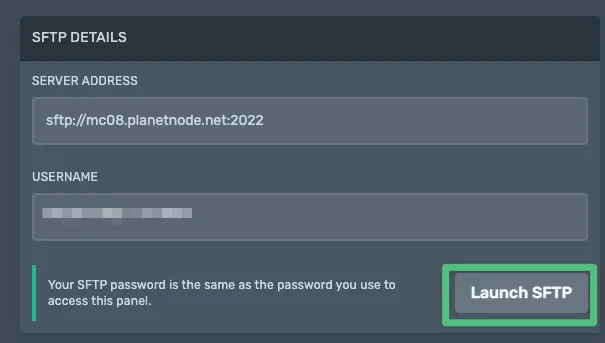
Connexion rapide
Le bouton Launch SFTP ouvre généralement ton client SFTP directement avec les bonnes informations. Essaie d'abord cette option ; si elle ne fonctionne pas, passe à l'étape 3.
Étape 3 : connecte-toi avec ton client SFTP
- Ouvre ton client SFTP et crée une nouvelle connexion.
- Renseigne :
- Protocole : SFTP (pas FTP ni FTPS)
- Hôte : l'adresse du serveur indiquée dans le panel de jeu
- Port : le port indiqué dans le panel de jeu, généralement
2022 - Nom d'utilisateur : le nom d'utilisateur indiqué dans le panel de jeu
- Mot de passe : le mot de passe de ton panel de jeu
- Clique sur Connexion.
Tu n'arrives pas à te connecter ?
- Vérifie que le port est bien
2022et non le port par défaut22. - Vérifie que le protocole est SFTP, et non FTP ou FTPS.
- Par précaution, réinitialise ton mot de passe : déconnecte-toi du panel de jeu et va sur mot de passe oublié.
- Vérifie que ton serveur est démarré ; un serveur arrêté n'accepte aucune connexion SFTP.
- Vérifie qu'un pare-feu sur ton ordinateur ou ton réseau ne bloque pas la connexion.
Que peux-tu faire avec SFTP ?
- Parcourir tous les fichiers et dossiers du serveur
- Télécharger des sauvegardes de ton monde et de ta configuration
- Envoyer tes propres mondes, plugins, mods ou fichiers de configuration
- Télécharger les logs pour analyser des problèmes
Modifie avec prudence
Fais toujours une sauvegarde avant de modifier des fichiers du serveur. Une mauvaise modification peut empêcher ton serveur de démarrer.
Cet article vous a-t-il aidé ?
Articles associés
Comment faire une sauvegarde de mon serveur de jeu ?
Comment faire une sauvegarde de ton serveur de jeu dans le panel de jeu, la télécharger ou la restaurer, et faire ta propre copie via SFTP.
Comment ajouter un port supplémentaire à mon serveur de jeu ?
Voici comment ajouter un port supplémentaire dans le panel de jeu, par exemple pour le chat vocal ou une carte web. Les nouveaux ports sont ouverts en TCP et UDP.
Puis-je héberger un bot Discord chez PlanetNode ?
Oui, tu peux héberger un bot Discord chez PlanetNode : sur un serveur de bot dans le panel de jeu (à demander par ticket) ou sur ton propre VPS.
Comment définir une icône pour mon serveur Minecraft ?
Comment définir une icône personnalisée pour ton serveur Minecraft : envoyer un PNG de 64 x 64 pixels nommé server-icon.png et redémarrer le serveur.