Wie füge ich einen Kontakt oder ein Unterkonto hinzu?
Füge deinem Kundenbereich einen Kontakt oder ein Unterkonto hinzu, wähle, welche E-Mails er erhält und welche Rechte ein Unterkonto bekommt.
Von Hermie Aktualisiert
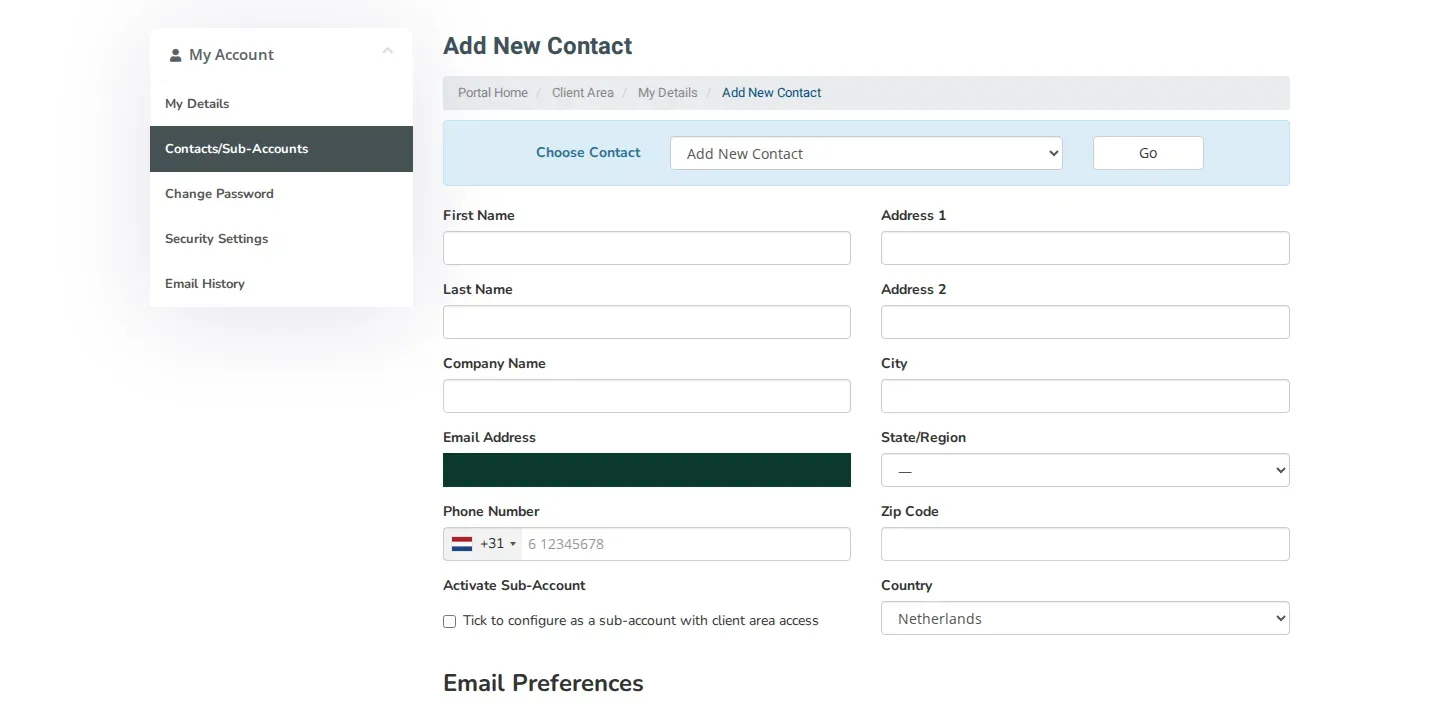
Einen Kontakt fügst du im Kundenbereich unter Contacts/Sub-Accounts hinzu. So kann zum Beispiel deine Buchhaltung die Rechnungen erhalten. Machst du daraus ein Unterkonto, kann sich diese Person auch selbst anmelden, mit nur den Rechten, die du anhakst.
Einen Kontakt hinzufügen
- Melde dich bei my.planetnode.net an.
- Klicke im Dashboard unter Contacts auf New Contact.... Du kannst auch über Update zu Contacts/Sub-Accounts gehen.
- Prüfe, dass bei Choose Contact die Option Add New Contact ausgewählt ist.
- Fülle die Daten aus: First Name, Last Name, Company Name, Email Address, Phone Number und die Adresse.
- Wähle unter Email Preferences, welche E-Mails diese Person erhält (siehe unten).
- Klicke auf Save Changes.
E-Mail-Einstellungen
Hake an, welche E-Mails der Kontakt bekommt:
- General Emails: Ankündigungen und Passwort-Erinnerungen.
- Product Emails: Bestelldetails, Willkommens-E-Mails und Ähnliches.
- Domain Emails: Verlängerungen und Registrierungsbestätigungen.
- Invoice Emails: Rechnungen und Zahlungserinnerungen.
- Support Emails: Bestätigungen von Support-Tickets.
Nur die Rechnungen weiterleiten
Soll deine Buchhaltung nur die Rechnungen bekommen? Füge einen Kontakt hinzu, bei dem nur Invoice Emails angehakt ist, und mache kein Unterkonto daraus.
Ein Unterkonto daraus machen
Ein Unterkonto kann sich mit eigener E-Mail-Adresse und eigenem Passwort bei deinem Konto anmelden.
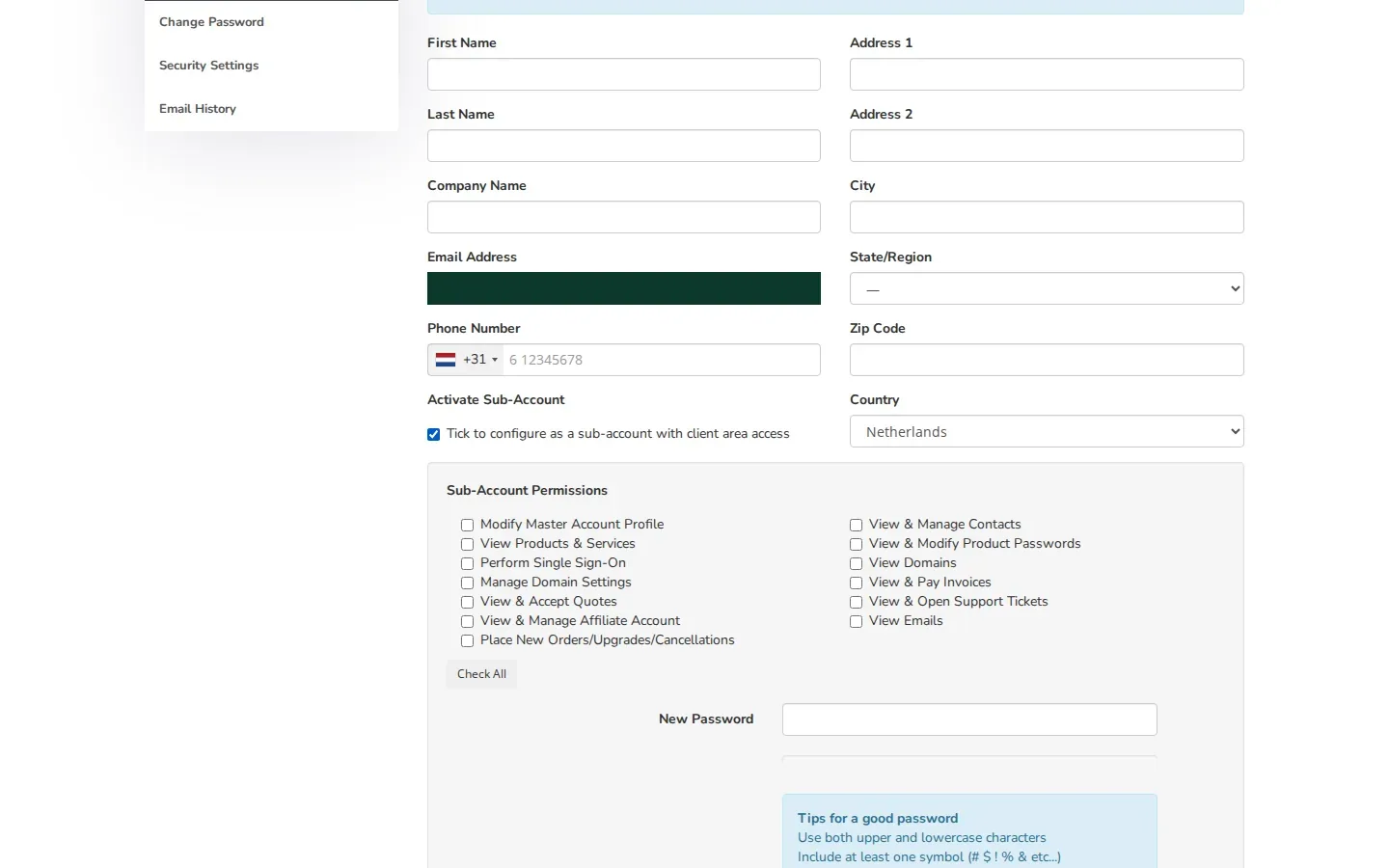
- Hake unter Activate Sub-Account die Option Tick to configure as a sub-account with client area access an.
- Unter Sub-Account Permissions erscheint eine Liste mit Rechten. Hake nur an, was diese Person braucht, zum Beispiel View & Pay Invoices oder View & Open Support Tickets. Mit Check All hakst du alles an.
- Gib unter New Password und Confirm New Password ein Passwort für das Unterkonto ein.
- Klicke auf Save Changes.
Gib nicht mehr Rechte als nötig
Rechte wie Modify Master Account Profile, Place New Orders/Upgrades/Cancellations und View & Modify Product Passwords geben viel Zugriff. Hake sie nur für jemanden an, dem du voll vertraust.
Einen Kontakt ändern
Wähle unter Choose Contact den Kontakt, den du ändern möchtest, und klicke auf Go. Passe die Daten, Rechte oder E-Mail-Einstellungen an und klicke auf Save Changes.
Überprüfen
Der neue Kontakt steht im Dashboard unter Contacts und in der Liste bei Choose Contact.
Hat Ihnen dieser Artikel geholfen?
Verwandte Artikel
Wie ändere ich das Passwort meines Kundenbereichs?
Ändere das Passwort, mit dem du dich im Kundenbereich my.planetnode.net anmeldest, über My Details und Change Password in wenigen Schritten.
Wie erstelle ich ein Ticket und welche Abteilung wähle ich?
Erstelle ein Support-Ticket im Kundenbereich und wähle die richtige Abteilung: Support, Sales oder Administratie. So landet deine Frage direkt an der richtigen Stelle.
Wo finde ich die E-Mails, die PlanetNode mir geschickt hat?
Auf der Seite My Emails im Kundenbereich findest du automatische E-Mails zu deinen Diensten, Tickets und zur Abrechnung. Es ist kein vollständiges Archiv.
Wo finde ich meine Dienste und wie öffne ich das Panel eines Dienstes?
Finde alle deine Dienste im Kundenbereich unter Services und My Services und öffne das Verwaltungspanel eines Dienstes mit der Schaltfläche Go to Panel.