Comment ajouter un contact ou un sous-compte ?
Ajoute un contact ou un sous-compte à ton espace client, choisis les e-mails qu'il reçoit et les droits d'un sous-compte.
Par Hermie Mis à jour
Tu ajoutes un contact dans l'espace client sous Contacts/Sub-Accounts. Ainsi, ton comptable peut par exemple recevoir les factures. Si tu en fais un sous-compte, cette personne peut aussi se connecter elle-même, avec uniquement les droits que tu coches.
Ajouter un contact
- Connecte-toi à my.planetnode.net.
- Sur le tableau de bord, clique sur New Contact... sous Contacts. Tu peux aussi passer par Update pour aller à Contacts/Sub-Accounts.
- Vérifie que l'option Add New Contact est sélectionnée dans Choose Contact.
- Remplis les informations : First Name, Last Name, Company Name, Email Address, Phone Number et l'adresse.
- Sous Email Preferences, choisis les e-mails que cette personne reçoit (voir ci-dessous).
- Clique sur Save Changes.
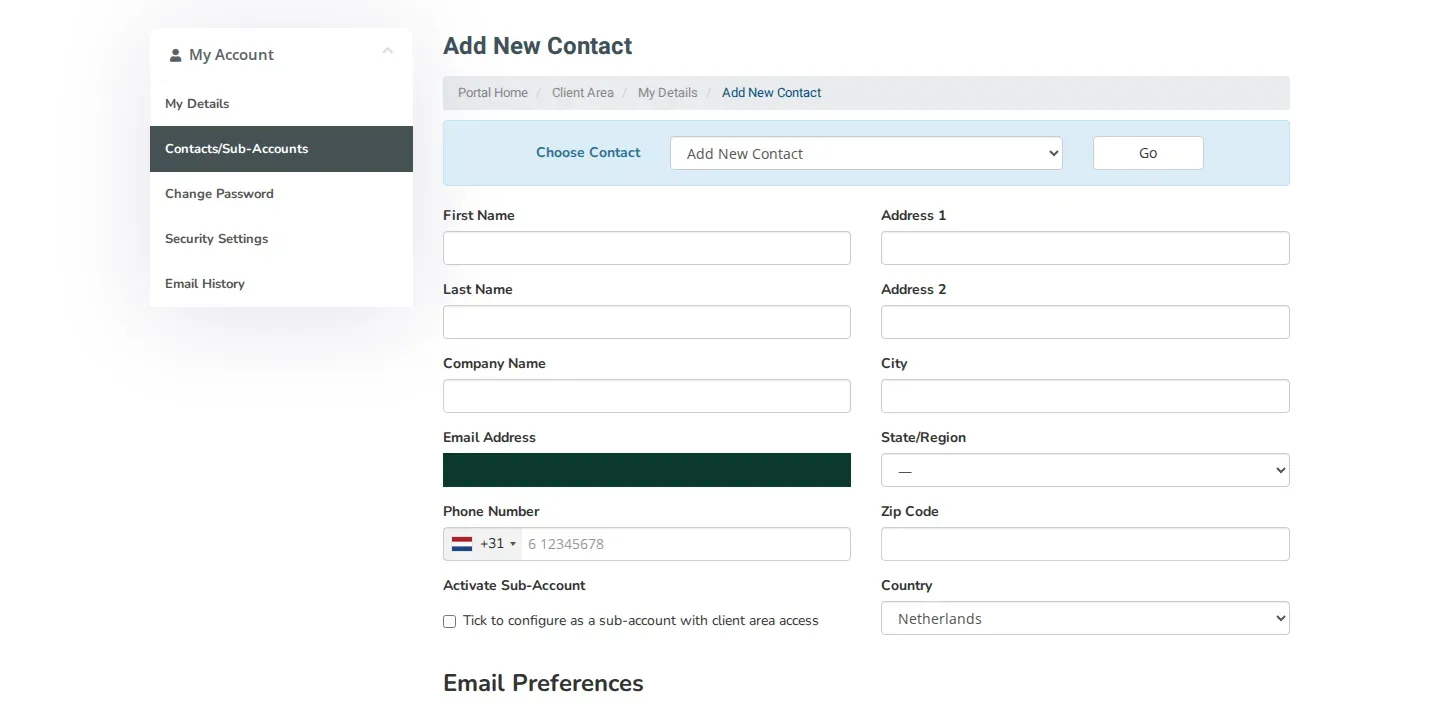
Préférences d'e-mail
Coche les e-mails que le contact reçoit :
- General Emails : annonces et rappels de mot de passe.
- Product Emails : détails de commande, e-mails de bienvenue et autres.
- Domain Emails : renouvellements et confirmations d'enregistrement.
- Invoice Emails : factures et rappels de paiement.
- Support Emails : confirmations des tickets de support.
Ne transférer que les factures
Tu veux que ton comptable reçoive uniquement les factures ? Ajoute un contact avec seulement Invoice Emails coché et n'en fais pas un sous-compte.
En faire un sous-compte
Un sous-compte peut se connecter à ton compte avec sa propre adresse e-mail et son propre mot de passe.
- Sous Activate Sub-Account, coche l'option Tick to configure as a sub-account with client area access.
- Une liste de droits apparaît sous Sub-Account Permissions. Coche uniquement ce dont cette personne a besoin, par exemple View & Pay Invoices ou View & Open Support Tickets. Check All coche tout.
- Saisis un mot de passe pour le sous-compte dans New Password et Confirm New Password.
- Clique sur Save Changes.
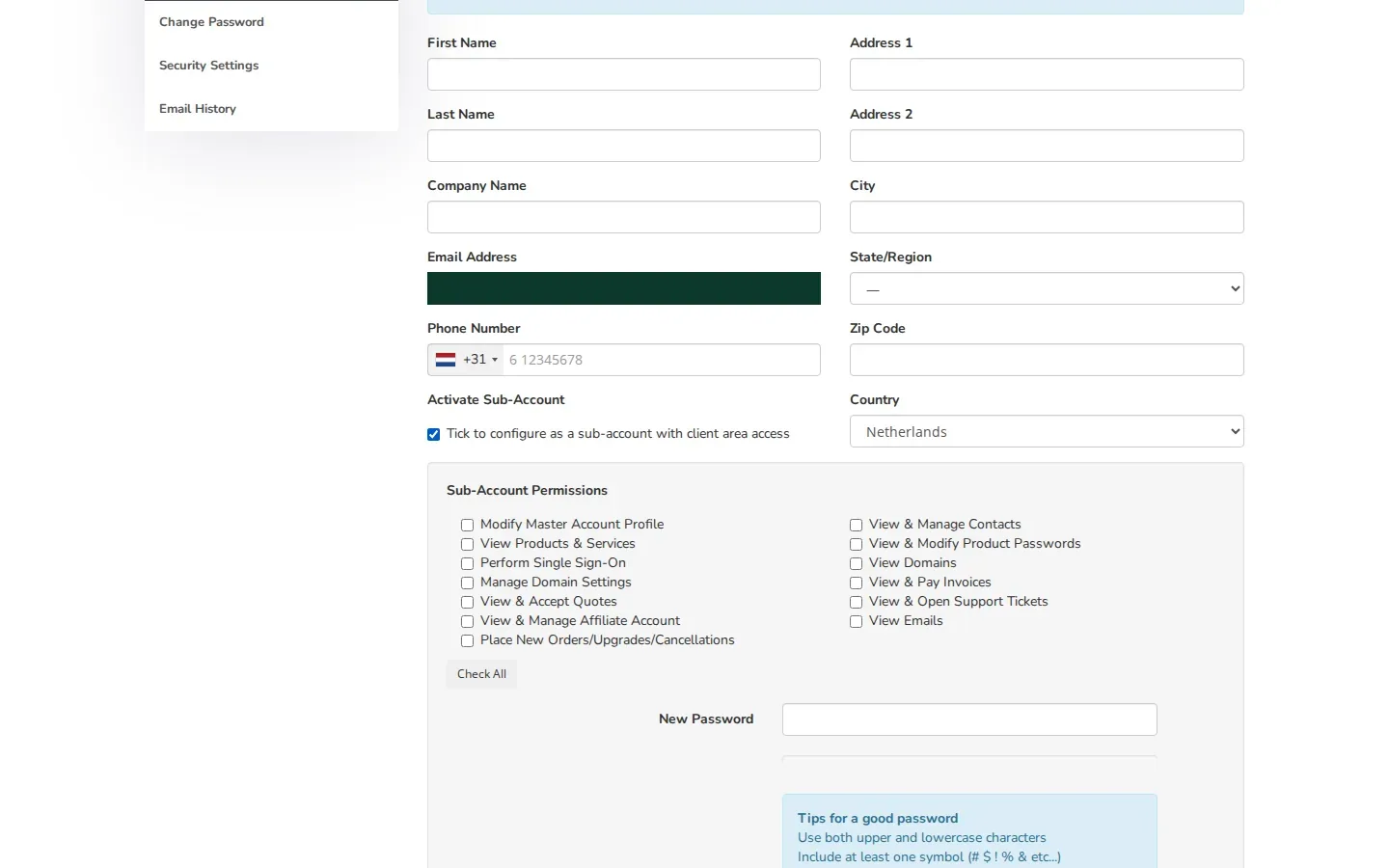
Ne donne pas plus de droits que nécessaire
Des droits comme Modify Master Account Profile, Place New Orders/Upgrades/Cancellations et View & Modify Product Passwords donnent beaucoup d'accès. Ne les coche que pour une personne en qui tu as entièrement confiance.
Modifier un contact
Sélectionne dans Choose Contact le contact que tu veux modifier et clique sur Go. Modifie les informations, les droits ou les préférences d'e-mail et clique sur Save Changes.
Vérifier
Le nouveau contact apparaît sur le tableau de bord sous Contacts et dans la liste Choose Contact.
Cet article vous a-t-il aidé ?
Articles associés
Comment changer le mot de passe de mon espace client ?
Change le mot de passe avec lequel tu te connectes à l'espace client my.planetnode.net via My Details et Change Password, en quelques étapes.
Comment ouvrir un ticket et quel département choisir ?
Ouvre un ticket d'assistance dans l'espace client et choisis le bon département : Support, Sales ou Administratie. Ta question arrive ainsi directement au bon endroit.
Comment modifier mes coordonnées ?
Modifie toi-même ton numéro de téléphone, ton moyen de paiement et tes préférences dans l'espace client. Nom, société, adresse et numéro de TVA : via un ticket.
Où trouver les e-mails que PlanetNode m'a envoyés ?
La page My Emails de l'espace client affiche les e-mails automatiques concernant tes services, tes tickets et la facturation. Ce n'est pas une archive complète.