Hoe voeg ik een contactpersoon of sub-account toe?
Voeg een contactpersoon of sub-account toe aan je klantpaneel, kies welke e-mails die ontvangt en welke rechten een sub-account krijgt.
Door Hermie Bijgewerkt
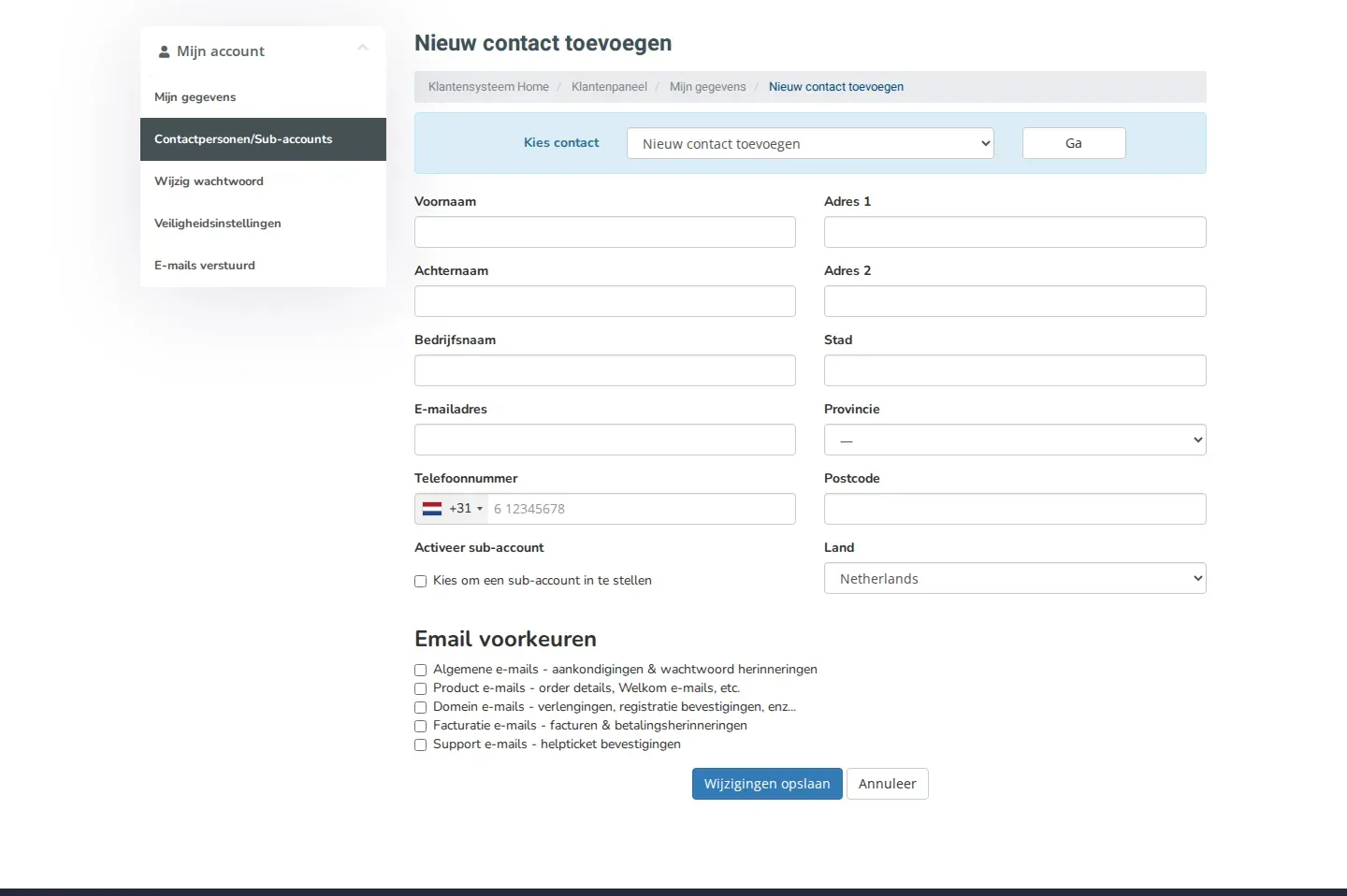
Een contactpersoon voeg je toe in het klantpaneel onder Contactpersonen/Sub-accounts. Zo kan bijvoorbeeld je boekhouder de facturen ontvangen. Maak je er een sub-account van, dan kan die persoon ook zelf inloggen, met alleen de rechten die jij aanvinkt.
Een contactpersoon toevoegen
- Log in op my.planetnode.net.
- Klik op het dashboard bij Contacten op Contact toevoegen. Je kunt ook via Gegevens aanpassen naar Contactpersonen/Sub-accounts gaan.
- Controleer dat bij Kies contact de optie Nieuw contact toevoegen staat.
- Vul de gegevens in: Voornaam, Achternaam, Bedrijfsnaam, E-mailadres, Telefoonnummer en het adres.
- Kies bij Email voorkeuren welke e-mails deze persoon ontvangt (zie hieronder).
- Klik op Wijzigingen opslaan.
E-mailvoorkeuren
Vink aan welke e-mails het contact krijgt:
- Algemene e-mails: aankondigingen en wachtwoordherinneringen.
- Product e-mails: orderdetails, welkomstmails en dergelijke.
- Domein e-mails: verlengingen en registratiebevestigingen.
- Facturatie e-mails: facturen en betalingsherinneringen.
- Support e-mails: bevestigingen van helptickets.
Alleen de facturen doorsturen
Wil je dat je boekhouder alleen de facturen krijgt? Voeg een contact toe met alleen Facturatie e-mails aangevinkt en maak er geen sub-account van.
Er een sub-account van maken
Een sub-account kan met een eigen e-mailadres en wachtwoord inloggen op jouw account.
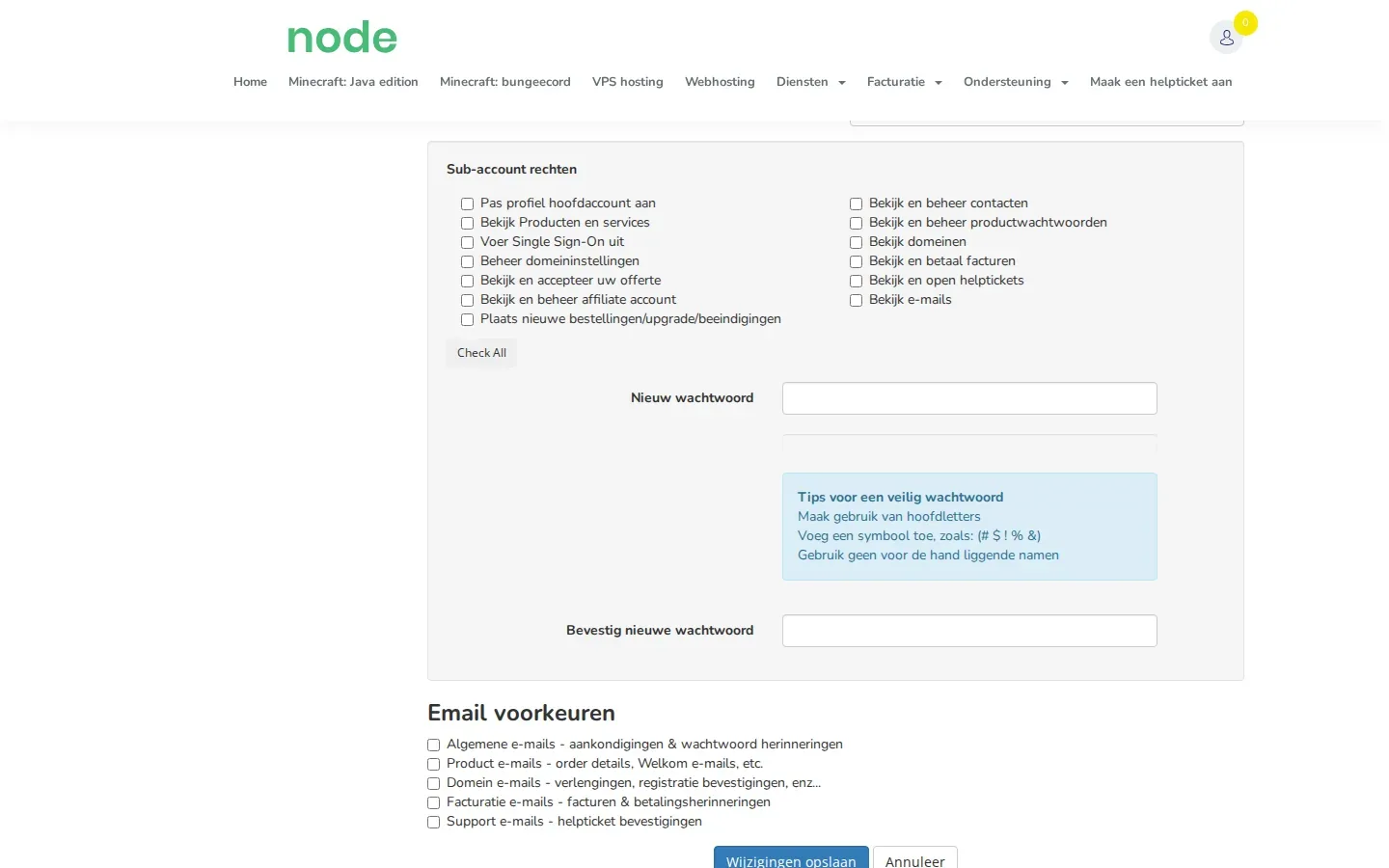
- Vink bij Activeer sub-account de optie Kies om een sub-account in te stellen aan.
- Onder Sub-account rechten verschijnt een lijst met rechten. Vink alleen aan wat deze persoon nodig heeft, bijvoorbeeld Bekijk en betaal facturen of Bekijk en open helptickets. Met Check All vink je alles aan.
- Vul bij Nieuw wachtwoord en Bevestig nieuwe wachtwoord een wachtwoord in voor het sub-account.
- Klik op Wijzigingen opslaan.
Geef niet meer rechten dan nodig
Rechten als Pas profiel hoofdaccount aan, Plaats nieuwe bestellingen/upgrade/beeindigingen en Bekijk en beheer productwachtwoorden geven veel toegang. Vink ze alleen aan voor iemand die je volledig vertrouwt.
Een contact wijzigen
Kies bij Kies contact het contact dat je wilt aanpassen en klik op Ga. Pas de gegevens, rechten of e-mailvoorkeuren aan en klik op Wijzigingen opslaan.
Controleren
Het nieuwe contact staat op het dashboard onder Contacten en in de lijst bij Kies contact.
Heeft dit artikel je geholpen?
Gerelateerde artikelen
Hoe wijzig ik het wachtwoord van mijn klantpaneel?
Wijzig het wachtwoord waarmee je inlogt op het klantpaneel my.planetnode.net via Mijn gegevens en Wijzig wachtwoord, in een paar stappen.
Hoe zet ik tweestapsverificatie (2FA) aan?
Beveilig je klantpaneel met tweestapsverificatie: kies Yubico of Time Based Tokens met een app zoals Google Authenticator en zet 2FA aan.
Hoe maak ik een ticket aan en welke afdeling kies ik?
Maak een helpticket aan in het klantpaneel en kies de juiste afdeling: Support, Sales of Administratie. Zo komt je vraag direct goed terecht.
Hoe log ik in op het klantpaneel en wat doe ik als ik mijn wachtwoord vergeten ben?
Log in op het klantpaneel my.planetnode.net met je e-mailadres en wachtwoord, of vraag een nieuw wachtwoord aan als je het vergeten bent.