Wie ändere ich meine Daten?
Telefonnummer, Zahlungsmethode und Einstellungen änderst du selbst im Kundenbereich. Name, Firmenname, Adresse und USt-IdNr. änderst du per Ticket.
Von Hermie Aktualisiert
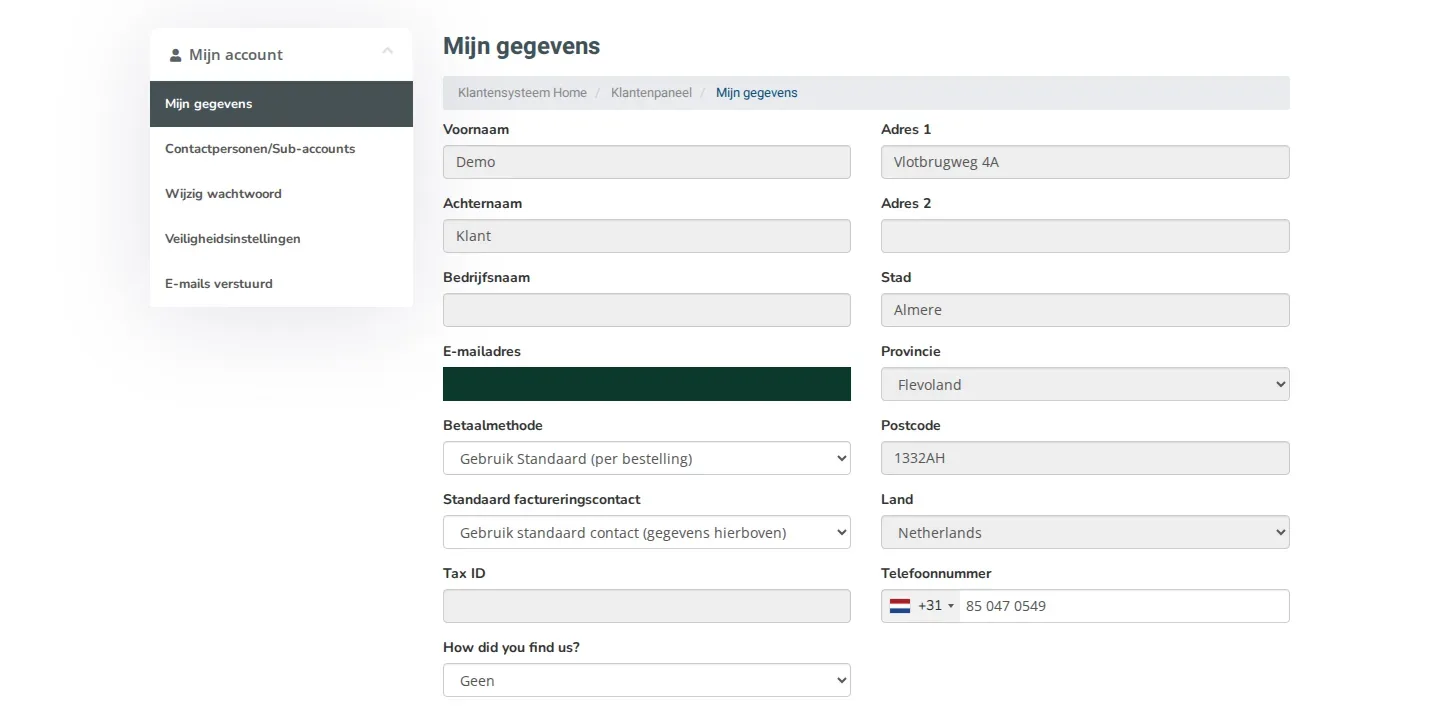
Einen Teil deiner Daten änderst du selbst auf der Seite My Details im Kundenbereich, zum Beispiel deine Telefonnummer und deine Einstellungen. Dein Name, Firmenname, deine Adresse und deine USt-IdNr. sind gesperrt. Diese ändern wir für dich über ein Ticket an die Abteilung Administratie. Um Betrug zu verhindern, nehmen wir zuerst Kontakt mit dir auf, bevor wir eine solche Änderung durchführen.
Was kannst du selbst ändern?
| Selbst ändern | Per Ticket |
|---|---|
| Phone Number | First Name und Last Name |
| Payment Method | Company Name |
| Default Billing Contact | Tax ID (USt-IdNr.) |
| How did you find us? | Address 1, Address 2, City, State/Region, Zip Code und Country |
| Newsletter an- oder abmelden bei Join our mailing list |
Felder, die du nicht selbst ändern kannst, sind ausgegraut.
Deine Daten ändern
- Melde dich bei my.planetnode.net an.
- Klicke im Dashboard unter Your Info auf Update.
- Ändere auf der Seite My Details die Felder, die du anpassen möchtest.
- Klicke auf Save Changes.
Newsletter
Steht der Schalter bei Join our mailing list auf No, schicken wir dir keine Marketing-E-Mails. E-Mails zu deinen Diensten und Rechnungen bekommst du weiterhin.
Name, Firmenname, Adresse oder USt-IdNr. ändern
- Klicke im Menü oben auf Open Ticket.
- Wähle die Abteilung Administratie.
- Schreib in deine Nachricht, welche Daten sich ändern sollen und wie die neuen Daten lauten. Geht es um ein Unternehmen, gib auch deine KvK-Nummer (niederländisches Handelsregister) und deine USt-IdNr. an.
- Klicke auf Submit.
Kontakt zum Schutz vor Betrug
Wir führen eine Änderung erst nach einem Kontakt mit dir durch. So wissen wir sicher, dass die Anfrage wirklich von dir kommt und nicht von jemandem, der versucht, dein Konto zu übernehmen.
Nach diesem Kontakt passen wir deine Daten an und geben dir im Ticket Bescheid.
Rechnungen auf einen anderen Namen oder eine andere Adresse
Sollen Rechnungen an einen anderen Kontakt gehen? Füge diesen Kontakt unter Contacts/Sub-Accounts hinzu und wähle ihn bei Default Billing Contact aus.
Prüfen
Öffne My Details erneut. In den Feldern siehst du deine neuen Daten.
Verwandte Artikel
Hat Ihnen dieser Artikel geholfen?
Verwandte Artikel
Wie ändere ich das Passwort meines Kundenbereichs?
Ändere das Passwort, mit dem du dich im Kundenbereich my.planetnode.net anmeldest, über My Details und Change Password in wenigen Schritten.
Wie erstelle ich ein Ticket und welche Abteilung wähle ich?
Erstelle ein Support-Ticket im Kundenbereich und wähle die richtige Abteilung: Support, Sales oder Administratie. So landet deine Frage direkt an der richtigen Stelle.
Wo finde ich die E-Mails, die PlanetNode mir geschickt hat?
Auf der Seite My Emails im Kundenbereich findest du automatische E-Mails zu deinen Diensten, Tickets und zur Abrechnung. Es ist kein vollständiges Archiv.
Wie füge ich einen Kontakt oder ein Unterkonto hinzu?
Füge deinem Kundenbereich einen Kontakt oder ein Unterkonto hinzu, wähle, welche E-Mails er erhält und welche Rechte ein Unterkonto bekommt.