Wie stelle ich ein Icon für meinen Minecraft-Server ein?
So stellst du ein eigenes Icon für deinen Minecraft-Server ein: ein PNG mit 64 x 64 Pixeln als server-icon.png hochladen und den Server neu starten.
Von Hermie Aktualisiert
Ein eigenes Server-Icon siehst du in der Serverliste von Minecraft, neben dem Namen deines Servers. Du stellst es ein, indem du ein Bild mit dem Namen server-icon.png in das Hauptverzeichnis deines Servers legst.
Was du brauchst
- Ein Bild im PNG-Format mit genau 64 x 64 Pixeln. Eine andere Größe lädt Minecraft nicht.
Tipp
Hast du ein größeres Bild? Verkleinere es mit einem Bildbearbeitungsprogramm auf 64 x 64 Pixel, zum Beispiel mit Paint unter Windows oder Vorschau unter macOS.
Icon einstellen
- Nenne dein Bild
server-icon.png, komplett in Kleinbuchstaben. - Melde dich im Gamepanel an und öffne deinen Server.
- Geh zu Files. Du bist jetzt im Hauptverzeichnis (
/home/container), in dem auchserver.propertiesliegt. - Klicke auf Upload und wähle
server-icon.pngaus.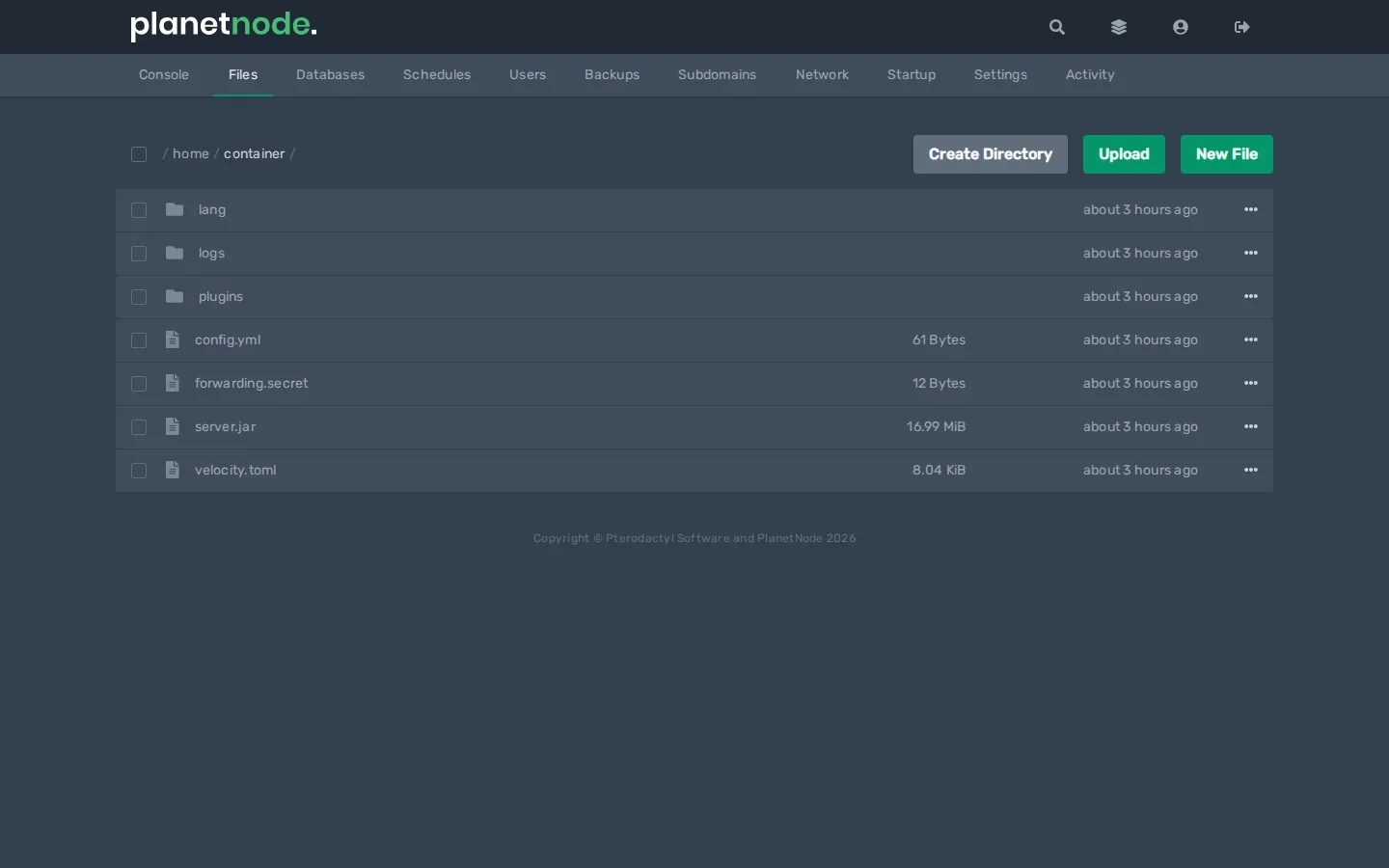
- Hast du die Datei mit einem anderen Namen hochgeladen, klicke auf die drei Punkte daneben, wähle Rename und nenne sie
server-icon.png. - Starte deinen Server mit Restart neu.
Überprüfen
Öffne Minecraft und geh zu Multiplayer. Klicke auf Refresh; neben deinem Server steht jetzt dein eigenes Icon.
Du siehst das Icon nicht?
- Prüfe den Namen: genau
server-icon.png, nichtserver-icon.png.pngoderServer-Icon.PNG. - Prüfe die Größe: genau 64 x 64 Pixel.
- Prüfe, ob es ein echtes PNG ist. Ein umbenanntes JPG funktioniert nicht; speichere das Bild erneut als PNG.
- Die Datei muss im Hauptverzeichnis liegen, nicht in einem Unterordner.
Hat Ihnen dieser Artikel geholfen?
Verwandte Artikel
Wie mache ich meinen Minecraft-Server hardcore?
So aktivierst du Hardcore auf deinem Minecraft-Server über server.properties, und so lässt du einen Spieler nach seinem Tod trotzdem wieder mitspielen.
Wie installiere ich ein Plugin auf meinem Minecraft-Server?
So installierst du ein Plugin auf deinem Minecraft-Server mit Paper, Purpur oder Spigot: herunterladen, in den Ordner plugins hochladen und neu starten.
Wie richte ich eine play.-Adresse für meinen Minecraft-Server ein?
So gibst du deinem Minecraft-Server eine einfache Adresse: eine Subdomain im Gamepanel oder play.deinedomain.de mit einem SRV-Record auf deiner eigenen Domain.
Warum stürzt mein Minecraft-Server ab?
Stürzt dein Minecraft-Server ab oder startet er nicht? So findest du die Fehlermeldung und behebst die häufigsten Ursachen, von der Java-Version bis zu Plugins.