Comment définir une icône pour mon serveur Minecraft ?
Comment définir une icône personnalisée pour ton serveur Minecraft : envoyer un PNG de 64 x 64 pixels nommé server-icon.png et redémarrer le serveur.
Par Yvan Watchman Mis à jour
Une icône de serveur personnalisée s'affiche dans la liste des serveurs de Minecraft, à côté du nom de ton serveur. Pour la définir, place une image nommée server-icon.png dans le dossier principal de ton serveur.
Ce dont tu as besoin
- Une image au format PNG de exactement 64 x 64 pixels. Minecraft ne charge aucune autre taille.
Astuce
Tu as une image plus grande ? Réduis-la à 64 x 64 pixels avec un logiciel d'image, par exemple Paint sous Windows ou Aperçu sous macOS.
Définir l'icône
- Nomme ton image
server-icon.png, entièrement en minuscules. - Connecte-toi au panel de jeu et ouvre ton serveur.
- Va dans Files. Tu es maintenant dans le dossier principal (
/home/container), où se trouve aussiserver.properties. - Clique sur Upload et choisis
server-icon.png.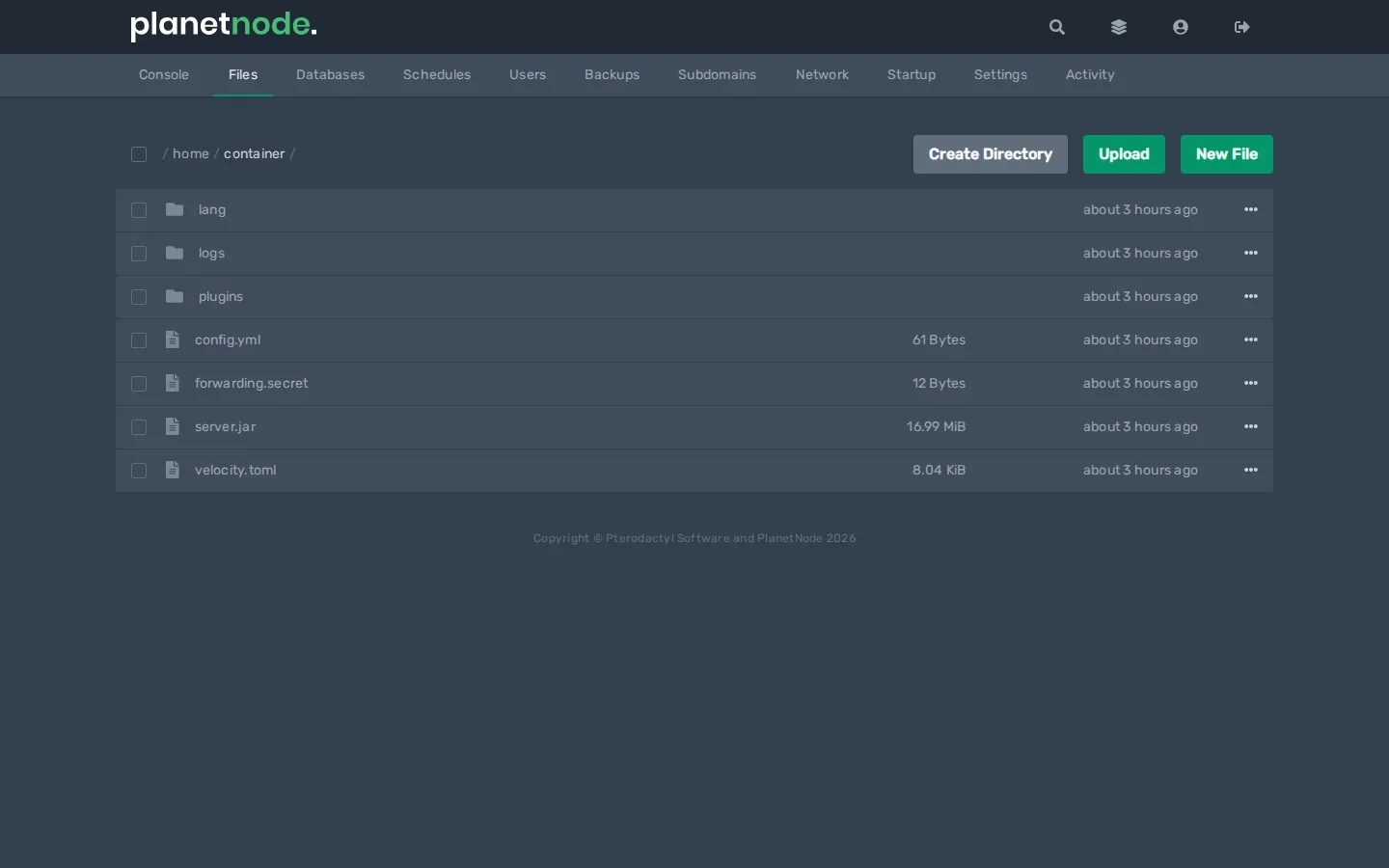
- Si tu as envoyé le fichier sous un autre nom, clique sur les trois points à côté, choisis Rename et nomme-le
server-icon.png. - Redémarre ton serveur avec Restart.
Vérifier
Ouvre Minecraft et va dans Multiplayer. Clique sur Refresh ; ton icône s'affiche maintenant à côté de ton serveur.
Tu ne vois pas l'icône ?
- Vérifie le nom : exactement
server-icon.png, passerver-icon.png.pngniServer-Icon.PNG. - Vérifie la taille : exactement 64 x 64 pixels.
- Vérifie qu'il s'agit d'un vrai PNG. Un JPG renommé ne fonctionne pas ; enregistre de nouveau l'image en PNG.
- Le fichier doit se trouver dans le dossier principal, pas dans un sous-dossier.
Cet article vous a-t-il aidé ?
Articles associés
Qu'est-ce qu'une whitelist et comment la configurer ?
Ce qu'est une whitelist et comment l'activer sur ton serveur Minecraft, puis ajouter et retirer des joueurs avec des commandes dans la console.
Comment rendre mon serveur Minecraft hardcore ?
Voici comment activer le mode hardcore sur ton serveur Minecraft via server.properties, et comment permettre à un joueur de rejouer malgré sa mort.
Comment configurer une adresse play. pour mon serveur Minecraft ?
Comment donner une adresse simple à ton serveur Minecraft : un sous-domaine dans le panel de jeu, ou play.tondomaine.fr avec un enregistrement SRV sur ton propre domaine.
Pourquoi mon serveur Minecraft plante-t-il ?
Ton serveur Minecraft plante ou ne démarre pas ? Voici comment trouver le message d'erreur et corriger les causes les plus fréquentes, de la version de Java aux plugins.