Wie verwende ich die Konsole meines VPS?
Mit der Konsole im Browser kommst du an deinen VPS, wenn SSH nicht funktioniert. So öffnest du die Konsole im Kundenbereich und meldest dich an.
Von Yvan Watchman Aktualisiert
Mit der Konsole öffnest du den Bildschirm deines VPS in deinem Browser, als ob ein Monitor daran angeschlossen wäre. Du brauchst dafür kein SSH. So kommst du auch an deinen VPS, wenn SSH nicht funktioniert, zum Beispiel nach einem Fehler in deiner Firewall oder deinen Netzwerkeinstellungen.
Wann verwendest du die Konsole?
- Du hast deine Firewall dichtgemacht und kommst per SSH nicht mehr hinein.
- Deine Netzwerkeinstellungen stimmen nicht mehr.
- Der SSH-Dienst auf deinem VPS ist gestoppt.
- Du möchtest den Startvorgang deines VPS verfolgen.
Für die tägliche Arbeit bleibt SSH praktischer. Siehe Wie melde ich mich bei meinem VPS an?
Was du brauchst
- Dein VPS ist eingeschaltet. Die Schaltfläche Console siehst du nur, wenn dein VPS eingeschaltet ist.
- Den Benutzernamen und das Passwort deines VPS. Das sind dieselben Daten wie bei der Anmeldung per SSH.
Die Konsole öffnen
- Melde dich im Kundenbereich unter my.planetnode.net an.
- Gehe zu Services und wähle deinen VPS.
- Klicke auf Console.
- Warte, bis die Konsole verbunden ist. Du siehst dann den Bildschirm deines VPS.
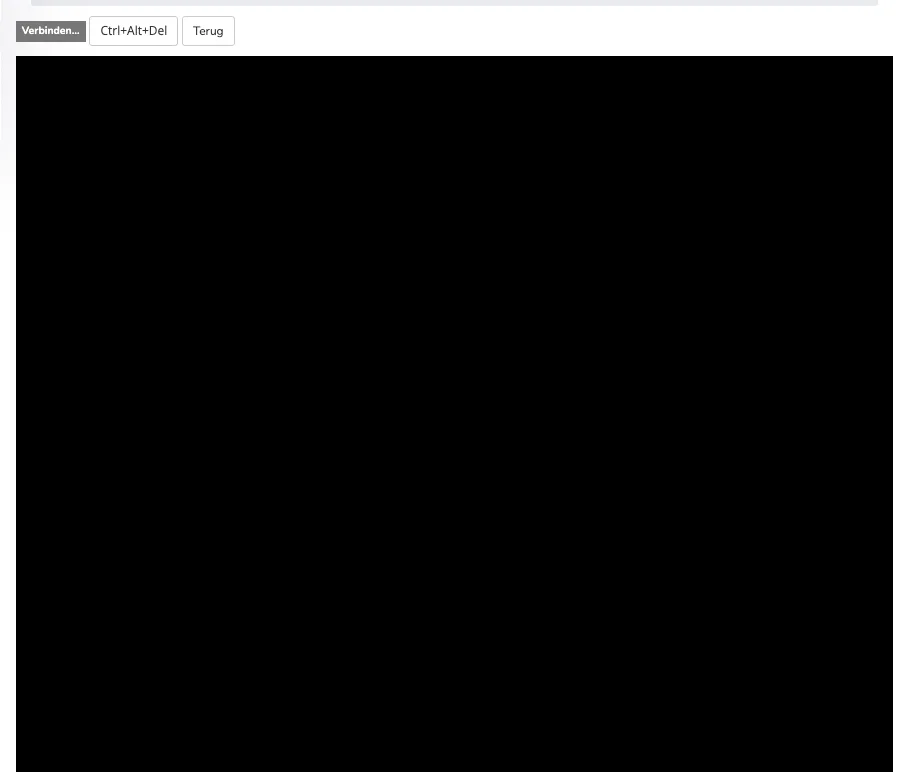
- Klicke in den schwarzen Bildschirm und melde dich mit deinem Benutzernamen und Passwort an. Dein Passwort wird während der Eingabe nicht angezeigt.
Was siehst du über der Konsole?
- Der Verbindungsstatus: zum Beispiel Connecting…, solange die Konsole noch eine Verbindung aufbaut.
- Ctrl+Alt+Del: sendet diese Tastenkombination an deinen VPS. Drückst du die Tasten selbst, fängt dein eigener Computer sie ab.
- Back: bringt dich zurück zu deinem VPS im Kundenbereich.
Überprüfen
Siehst du nach der Anmeldung eine Eingabeaufforderung, dann funktioniert die Konsole. Du kannst jetzt zum Beispiel deine Firewall-Regel oder Netzwerkeinstellung rückgängig machen oder den SSH-Dienst wieder starten. Teste danach in einem separaten Fenster, ob die Anmeldung per SSH wieder klappt.
Probleme mit der Konsole
Der Bildschirm reagiert nicht mehr
Hast du die Konsole eine Zeit lang nicht benutzt, oder wurde dein VPS neu gestartet? Dann lade die Seite neu.
Access denied oder No connection
Lade die Seite neu. Ist dein VPS ausgeschaltet, starte ihn zuerst. Siehe Mein VPS ist nicht erreichbar: Was kann ich selbst prüfen?
Bleibt die Meldung bestehen, erstelle ein Ticket. Gib darin an, um welchen VPS es geht und welche Meldung du siehst.
Siehe auch
- Wie melde ich mich bei meinem VPS an?
- Mein VPS ist nicht erreichbar: Was kann ich selbst prüfen?
- Ich habe mich mit meiner Firewall ausgesperrt
Kommst du nicht weiter? Erstelle ein Ticket und gib deinen Servernamen an.
Hat Ihnen dieser Artikel geholfen?
Verwandte Artikel
Kann ich Windows auf meinem VPS installieren?
Ja: Windows Server 2025 wählst du selbst beim Bestellen oder Neuinstallieren deines VPS, ab dem X4-Paket. So funktioniert die Lizenz und so meldest du dich an.
Wie upgrade ich die Ressourcen meines VPS?
Erfahre, wie du deinem VPS mehr RAM, CPU oder Speicher hinzufügst, wenn du mehr Leistung brauchst.
Was brauche ich, um einen VPS zu bestellen?
Du kannst einen VPS als Privatperson oder als Unternehmen bestellen. Nach der Zahlung wird er automatisch eingerichtet und du erhältst die Zugangsdaten per E-Mail.
Kann ich einen VPS zuerst kostenlos testen?
Nein, wir bieten keine Testphasen an. Die Mindestlaufzeit beträgt einen Monat, und du kannst monatlich kündigen.