Hoe gebruik ik de console van mijn VPS?
Met de console in je browser kom je bij je VPS als SSH niet lukt. Zo open je de console via het klantenpaneel en log je in.
Door Hermie Bijgewerkt
Met de console open je het scherm van je VPS in je browser, alsof er een monitor aan hangt. Je hebt er geen SSH voor nodig. Zo kom je ook bij je VPS als SSH niet lukt, bijvoorbeeld na een fout in je firewall of netwerkinstellingen.
Wanneer gebruik je de console?
- Je hebt je firewall dichtgezet en komt er via SSH niet meer in.
- Je netwerkinstellingen kloppen niet meer.
- De SSH-dienst op je VPS is gestopt.
- Je wilt het opstarten van je VPS volgen.
Voor dagelijks werk blijft SSH handiger. Zie Hoe log ik in op mijn VPS?
Wat heb je nodig
- Je VPS staat aan. De knop Console zie je alleen als je VPS aanstaat.
- De gebruikersnaam en het wachtwoord van je VPS. Dat zijn dezelfde gegevens als bij inloggen via SSH.
De console openen
- Log in op het klantenpaneel via my.planetnode.net.
- Ga naar Diensten en kies je VPS.
- Klik op Console.
- Wacht tot de console verbonden is. Je ziet dan het scherm van je VPS.
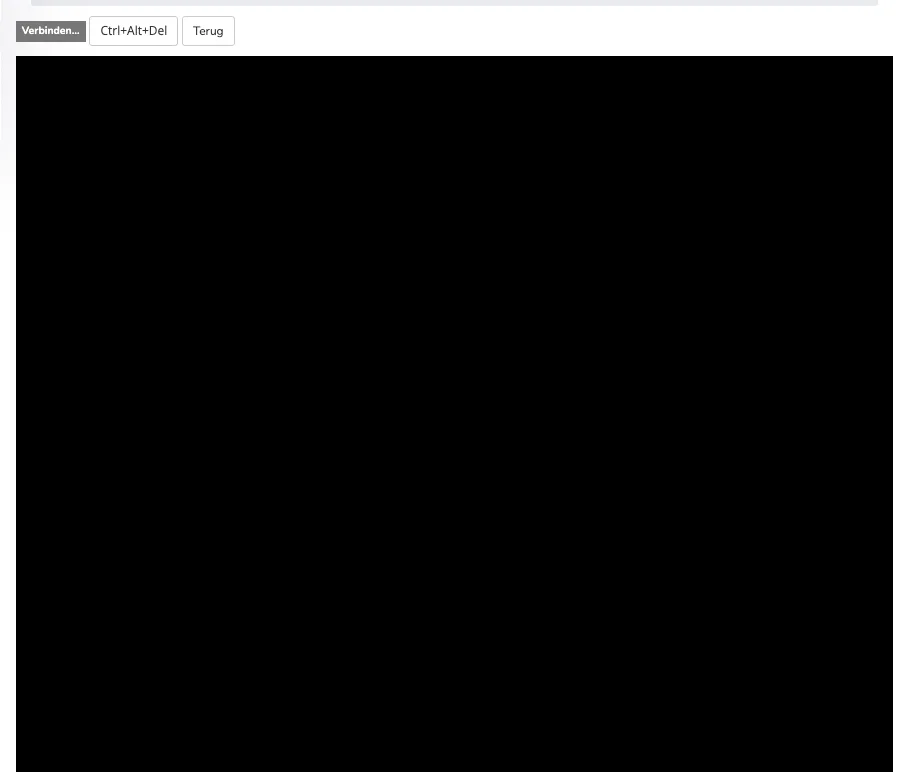
- Klik in het zwarte scherm en log in met je gebruikersnaam en wachtwoord. Je wachtwoord wordt niet weergegeven terwijl je typt.
Wat zie je boven de console?
- De verbindingsstatus: bijvoorbeeld Verbinden... zolang de console nog verbinding maakt.
- Ctrl+Alt+Del: stuurt deze toetscombinatie naar je VPS. Druk je de toetsen zelf in, dan vangt je eigen computer ze op.
- Terug: brengt je terug naar je VPS in het klantenpaneel.
Controleren
Zie je na het inloggen een command prompt, dan werkt de console. Je kunt nu bijvoorbeeld je firewallregel of netwerkinstelling terugdraaien, of de SSH-dienst weer starten. Test daarna in een apart venster of inloggen via SSH weer lukt.
Problemen met de console
Het scherm reageert niet meer
Heb je de console een tijd niet gebruikt, of is je VPS herstart? Vernieuw dan de pagina.
Toegang geweigerd of Geen verbinding
Vernieuw de pagina. Staat je VPS uit, start hem dan eerst. Zie Mijn VPS is onbereikbaar: wat kan ik zelf controleren?
Blijft de melding staan, maak dan een ticket aan. Zet erin om welke VPS het gaat en welke melding je ziet.
Zie ook
- Hoe log ik in op mijn VPS?
- Mijn VPS is onbereikbaar: wat kan ik zelf controleren?
- Ik heb mezelf buitengesloten met mijn firewall
Kom je er niet uit? Maak een ticket aan en vermeld je servernaam.
Heeft dit artikel je geholpen?
Gerelateerde artikelen
Kan ik Windows installeren op mijn VPS?
Ja: Windows Server 2025 kies je zelf bij het bestellen of herinstalleren van je VPS, vanaf het X4-pakket. Zo werkt de licentie en zo log je in.
Hoe maak ik een back-up van mijn VPS en hoe zet ik die terug?
Met de back-up-addon maken we elke nacht een back-up van je hele VPS. Zo maak je zelf een back-up, zet je er een terug of verwijder je er een.
Hoe upgrade ik mijn VPS resources?
Leer hoe je meer RAM, CPU of opslag aan je VPS kunt toevoegen wanneer je meer power nodig hebt.
Hoe herinstalleer ik mijn VPS?
Zo herinstalleer je je VPS zelf in het klantenpaneel: kies een besturingssysteem, bevestig met je hostnaam en log in met het nieuwe wachtwoord.