Comment utiliser la console de mon VPS ?
La console dans ton navigateur te permet d'accéder à ton VPS quand SSH ne fonctionne pas. Voici comment ouvrir la console dans l'espace client et te connecter.
Par Yvan Watchman Mis à jour
La console ouvre l'écran de ton VPS dans ton navigateur, comme si un écran y était branché. Tu n'as pas besoin de SSH pour cela. Tu peux ainsi accéder à ton VPS même quand SSH ne fonctionne pas, par exemple après une erreur dans ton pare-feu ou tes paramètres réseau.
Quand utiliser la console ?
- Tu as verrouillé ton pare-feu et tu ne peux plus te connecter via SSH.
- Tes paramètres réseau ne sont plus corrects.
- Le service SSH de ton VPS est arrêté.
- Tu veux suivre le démarrage de ton VPS.
Pour le travail quotidien, SSH reste plus pratique. Voir Comment me connecter à mon VPS ?
Ce dont tu as besoin
- Ton VPS est allumé. Le bouton Console n'apparaît que lorsque ton VPS est allumé.
- Le nom d'utilisateur et le mot de passe de ton VPS. Ce sont les mêmes identifiants que pour la connexion via SSH.
Ouvrir la console
- Connecte-toi à l'espace client sur my.planetnode.net.
- Va dans Services et choisis ton VPS.
- Clique sur Console.
- Attends que la console soit connectée. Tu vois alors l'écran de ton VPS.
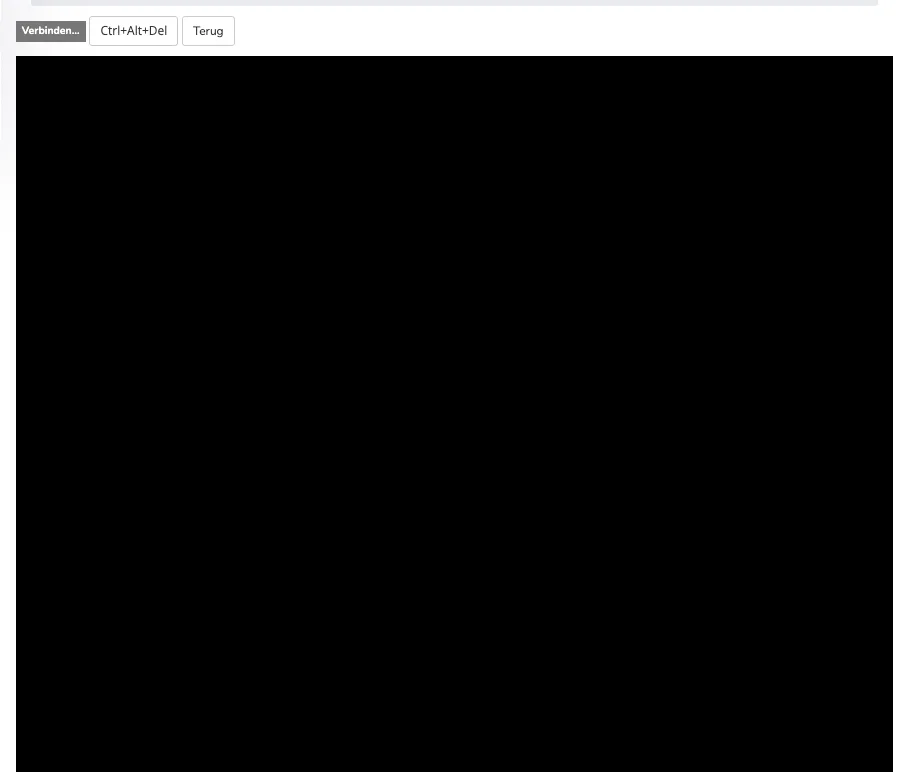
- Clique dans l'écran noir et connecte-toi avec ton nom d'utilisateur et ton mot de passe. Ton mot de passe ne s'affiche pas pendant la saisie.
Que vois-tu au-dessus de la console ?
- Le statut de la connexion : par exemple Connecting… tant que la console est encore en train de se connecter.
- Ctrl+Alt+Del : envoie cette combinaison de touches à ton VPS. Si tu appuies toi-même sur ces touches, c'est ton propre ordinateur qui les intercepte.
- Back : te ramène à ton VPS dans l'espace client.
Vérifier
Si tu vois une invite de commande après la connexion, la console fonctionne. Tu peux maintenant, par exemple, annuler ta règle de pare-feu ou ton paramètre réseau, ou redémarrer le service SSH. Teste ensuite dans une fenêtre séparée si la connexion via SSH fonctionne à nouveau.
Problèmes avec la console
L'écran ne réagit plus
Tu n'as pas utilisé la console depuis un moment, ou ton VPS a redémarré ? Actualise alors la page.
Access denied ou No connection
Actualise la page. Si ton VPS est éteint, démarre-le d'abord. Voir Mon VPS est injoignable : que puis-je vérifier moi-même ?
Si le message persiste, crée un ticket. Indique de quel VPS il s'agit et quel message tu vois.
Voir aussi
- Comment me connecter à mon VPS ?
- Mon VPS est injoignable : que puis-je vérifier moi-même ?
- Je me suis bloqué avec mon pare-feu
Tu es bloqué ? Crée un ticket et indique le nom de ton serveur.
Cet article vous a-t-il aidé ?
Articles associés
Comment installer moi-même un système d'exploitation sur mon VPS avec netboot.xyz ?
Comment démarrer ton VPS avec netboot.xyz et installer toi-même un système d'exploitation via la console, avec des paramètres réseau manuels.
Comment me connecter à mon VPS ?
Comment te connecter à ton nouveau VPS : ton nom d'utilisateur selon le système d'exploitation, la connexion SSH par mot de passe ou clé SSH, et le Bureau à distance pour Windows.
De quoi ai-je besoin pour commander un VPS ?
Tu peux commander un VPS en tant que particulier ou entreprise. Après le paiement, il est préparé automatiquement et tu reçois les identifiants par e-mail.
Puis-je installer Windows sur mon VPS ?
Oui : tu choisis toi-même Windows Server 2025 lors de la commande ou de la réinstallation de ton VPS, à partir de la formule X4. Voici comment fonctionne la licence et comment te connecter.