Comment activer l'authentification à deux facteurs (2FA) ?
Sécurise ton espace client avec l'authentification à deux facteurs : choisis Yubico ou Time Based Tokens avec une application comme Google Authenticator et active la 2FA.
Par Hermie Mis à jour
Avec l'authentification à deux facteurs (2FA), l'espace client te demande à la connexion, en plus de ton adresse e-mail et de ton mot de passe, un deuxième facteur, par exemple un code généré par une application. Tu l'actives sur la page Security Settings de my.planetnode.net. Tu as le choix entre deux méthodes :
- Time Based Tokens : des codes générés par une application comme Google Authenticator ou Duo sur ton téléphone.
- Yubico : des codes générés par une YubiKey, une clé matérielle.
Ce dont tu as besoin
- Pour Time Based Tokens : une application d'authentification sur ton téléphone.
- Pour Yubico : une YubiKey.
Activer l'authentification à deux facteurs
- Connecte-toi à my.planetnode.net.
- Sur le tableau de bord, dans Your Info, clique sur Update.
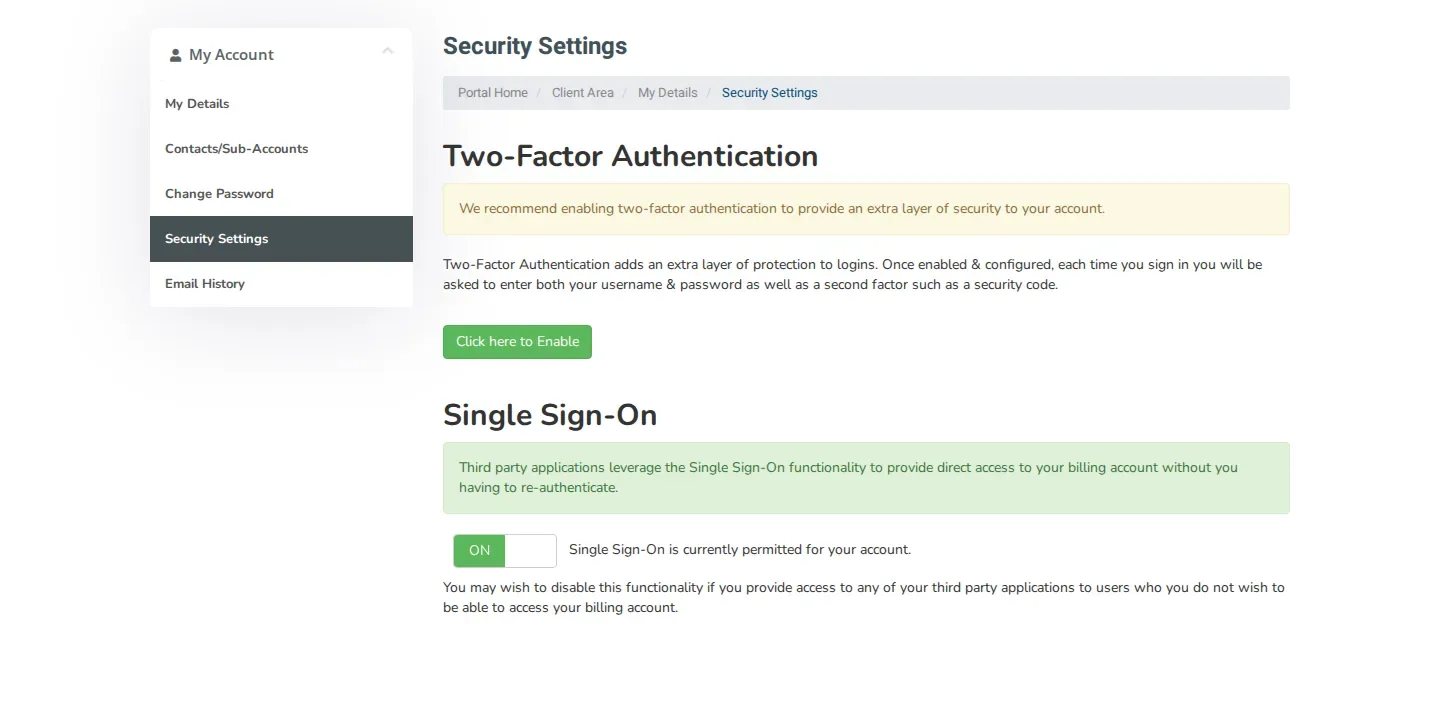
- Dans le menu My Account à gauche, clique sur Security Settings.
- Dans le bloc Two-Factor Authentication, clique sur Click here to Enable.
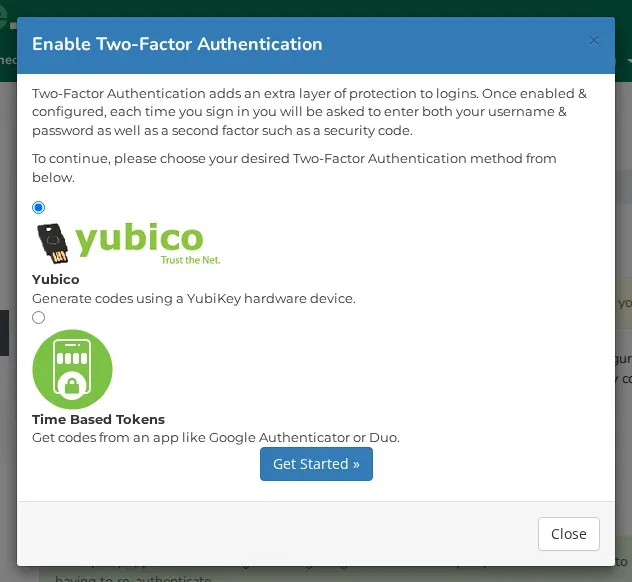
- Dans la fenêtre Enable Two-Factor Authentication, choisis ta méthode, Yubico ou Time Based Tokens, puis clique sur Get Started ».
Avec Time Based Tokens (application)
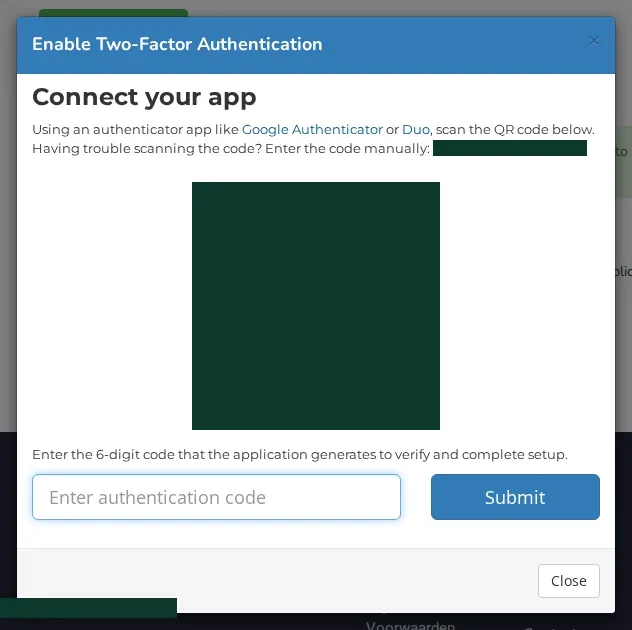
- Ouvre ton application d'authentification et scanne le QR code dans la fenêtre Connect your app. Si le scan ne fonctionne pas, saisis manuellement dans ton application le code affiché en dessous.
- Ton application affiche maintenant un code à 6 chiffres. Saisis-le dans Enter authentication code.
- Clique sur Submit.
Conserve tes codes en lieu sûr
Le QR code et le code manuel donnent accès à ton deuxième facteur. Ne les partage avec personne et n'en fais pas de capture d'écran que tu conserves quelque part sans protection.
Avec Yubico (YubiKey)
Si tu choisis Yubico, suis les instructions de la fenêtre après Get Started » pour associer ta YubiKey.
Vérifier
Déconnecte-toi, puis reconnecte-toi. Après ton adresse e-mail et ton mot de passe, l'espace client te demande maintenant ton code. Sur la page Security Settings, tu vois que l'authentification à deux facteurs est activée.
Ça ne fonctionne pas ?
Si le code de ton application n'est pas accepté, vérifie que l'heure de ton téléphone est réglée automatiquement. Si tu n'y arrives pas, ouvre un ticket.
Cet article vous a-t-il aidé ?
Articles associés
Comment changer le mot de passe de mon espace client ?
Change le mot de passe avec lequel tu te connectes à l'espace client my.planetnode.net via My Details et Change Password, en quelques étapes.
Comment ouvrir un ticket et quel département choisir ?
Ouvre un ticket d'assistance dans l'espace client et choisis le bon département : Support, Sales ou Administratie. Ta question arrive ainsi directement au bon endroit.
Comment modifier mes coordonnées ?
Modifie toi-même ton numéro de téléphone, ton moyen de paiement et tes préférences dans l'espace client. Nom, société, adresse et numéro de TVA : via un ticket.
Où trouver les e-mails que PlanetNode m'a envoyés ?
La page My Emails de l'espace client affiche les e-mails automatiques concernant tes services, tes tickets et la facturation. Ce n'est pas une archive complète.