Wie installiere ich selbst ein Betriebssystem auf meinem VPS mit netboot.xyz?
So startest du deinen VPS mit netboot.xyz und installierst über die Konsole selbst ein Betriebssystem, mit manuellen Netzwerkeinstellungen.
Von Yvan Watchman Aktualisiert
Du möchtest eine eigene Partitionierung, ein Betriebssystem, das nicht in der Liste steht, oder eine Rescue-Umgebung? Dann startest du deinen VPS mit netboot.xyz. Über die Konsole wählst du im Menü einen Installer und installierst das System selbst. Es gibt kein DHCP, deshalb trägst du die Netzwerkdaten im Installer von Hand ein.
Du möchtest einfach ein Standardsystem wie Debian oder Ubuntu? Dann ist die Neuinstallation aus der Liste schneller. Siehe Welches Betriebssystem kann ich auf meinem VPS installieren?
Kein Support bei einer eigenen Installation
Für Installationen über netboot.xyz bieten wir keinen Support. Hilfe ist zu unserem Stundensatz von 30 € pro angefangene Viertelstunde möglich.
Was du brauchst
- Zugang zum Kundenbereich über my.planetnode.net.
- Ein Backup deiner Daten, wenn du die Festplatte neu partitionieren oder löschen willst.
- Kenntnisse über den Installer des Systems, das du wählst.
Deinen VPS mit netboot.xyz starten
- Melde dich im Kundenbereich an und gehe zu Services. Wähle deinen VPS.
- Klicke auf der Karte Reinstall auf Or install yourself via netboot.xyz. Du siehst die Seite Install yourself with netboot.xyz.
- Lies die Bedingungen und setze das Häkchen bei I agree: no support, help only at the hourly rate.
- Klicke auf Boot with netboot.xyz. Dein VPS wird sofort ausgeschaltet und startet danach mit netboot.xyz.
Deine Festplatte bleibt unberührt, bis du selbst in einem Installer etwas löschst.
Deine Netzwerkdaten finden
Auf der Seite deines VPS steht jetzt die Meldung Your VPS boots with netboot.xyz. Open the console to use the menu. Darunter stehen die Netzwerkdaten deines VPS:
- IPv4: die IP-Adresse deines VPS;
- Netmask;
- Gateway;
- DNS;
- IPv6: deine IPv6-Adresse, mit
fe80::1als Gateway.
Lass diese Seite geöffnet. Du brauchst die Daten gleich im Installer.
Ein System im Menü wählen
- Klicke auf Console, um den Bildschirm deines VPS zu öffnen. Siehe Wie verwende ich die Konsole meines VPS?
- Wähle im netboot.xyz-Menü, was du starten möchtest. Unter Linux Network Installs (64-bit) findest du die Installer von Linux-Distributionen, unter Live CDs Live- und Rescue-Umgebungen.
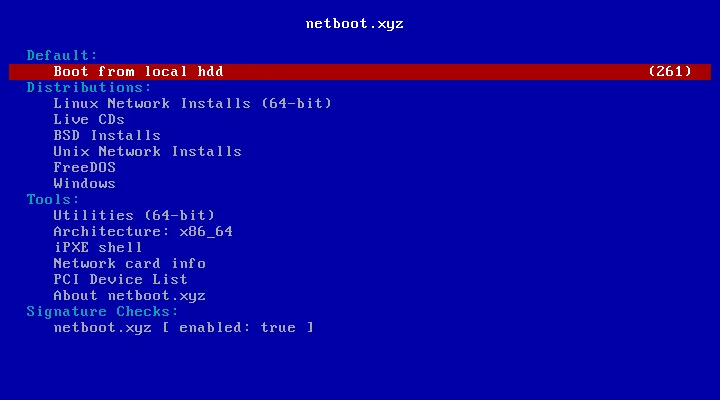
Wählst du nichts, startet dein VPS nach dem Countdown ganz normal von deiner eigenen Festplatte.
Die Netzwerkeinstellungen eintragen
Das netboot.xyz-Menü hat selbst Netzwerk, der Installer, den du danach startest, aber nicht automatisch. Da es kein DHCP gibt, schlägt die automatische Netzwerkkonfiguration fehl. Wähle im Installer die manuelle Netzwerkkonfiguration und trage die IP-Adresse, die Netzmaske, das Gateway und die DNS-Server aus der Meldung auf der Seite deines VPS ein.
Du möchtest auch IPv6 nutzen? Dann richte deine IPv6-Adresse mit fe80::1 als Gateway ein.
Tipp
Im Debian- und Ubuntu-Installer bekommst du nach einer fehlgeschlagenen automatischen Konfiguration die Möglichkeit, das Netzwerk manuell einzurichten.
Zurück zur eigenen Festplatte
- Schließe die Installation im Installer ab.
- Klicke auf der Seite deines VPS in der Meldung auf Back to own disk. Dein VPS führt einen Kaltstart von der Festplatte aus, mit dem System, das du gerade installiert hast.
Prüfen
Öffne die Konsole. Siehst du, wie dein eigenes System startet, und kannst du dich anmelden, dann war die Installation erfolgreich. Melde dich mit dem Benutzer und dem Passwort an, die du bei der Installation festgelegt hast.
Gut zu wissen
Nach einer eigenen Installation gelten die Zugangsdaten aus der Willkommensmail nicht mehr. Möchtest du zurück zu einem Standardsystem, geht das jederzeit mit Reinstall.
Siehe auch
- Wie verwende ich die Konsole meines VPS?
- Welches Betriebssystem kann ich auf meinem VPS installieren?
- Wie melde ich mich bei meinem VPS an?
Kommst du nicht weiter? Erstelle ein Ticket und gib deinen Servernamen an.
Hat Ihnen dieser Artikel geholfen?
Verwandte Artikel
Kann ich Windows auf meinem VPS installieren?
Ja: Windows Server 2025 wählst du selbst beim Bestellen oder Neuinstallieren deines VPS, ab dem X4-Paket. So funktioniert die Lizenz und so meldest du dich an.
Wie upgrade ich die Ressourcen meines VPS?
Erfahre, wie du deinem VPS mehr RAM, CPU oder Speicher hinzufügst, wenn du mehr Leistung brauchst.
Was brauche ich, um einen VPS zu bestellen?
Du kannst einen VPS als Privatperson oder als Unternehmen bestellen. Nach der Zahlung wird er automatisch eingerichtet und du erhältst die Zugangsdaten per E-Mail.
Kann ich einen VPS zuerst kostenlos testen?
Nein, wir bieten keine Testphasen an. Die Mindestlaufzeit beträgt einen Monat, und du kannst monatlich kündigen.