Hoe installeer ik zelf een besturingssysteem op mijn VPS met netboot.xyz?
Zo start je je VPS op met netboot.xyz en installeer je via de console zelf een besturingssysteem, met handmatige netwerkinstellingen.
Door Hermie Bijgewerkt
Wil je een eigen schijfindeling, een besturingssysteem dat niet in de lijst staat, of een rescue-omgeving? Dan start je je VPS op met netboot.xyz. Via de console kies je in het menu een installer en installeer je het systeem zelf. Er is geen DHCP, dus de netwerkgegevens vul je in de installer met de hand in.
Wil je gewoon een standaardsysteem zoals Debian of Ubuntu? Dan is herinstalleren vanuit de lijst sneller. Zie Welk besturingssysteem kan ik installeren op mijn VPS?
Geen ondersteuning bij een eigen installatie
Bij installaties via netboot.xyz bieden we geen ondersteuning. Hulp is mogelijk tegen ons uurtarief van €30 per begonnen kwartier.
Wat heb je nodig
- Toegang tot het klantenpaneel via my.planetnode.net.
- Een back-up van je gegevens, als je de schijf opnieuw gaat indelen of wissen.
- Kennis van de installer van het systeem dat je kiest.
Je VPS opstarten met netboot.xyz
- Log in op het klantenpaneel en ga naar Diensten. Kies je VPS.
- Klik op de kaart Herinstalleren op Of installeer zelf via netboot.xyz. Je ziet de pagina Zelf installeren met netboot.xyz.
- Lees de voorwaarden en vink Ik ga akkoord: geen ondersteuning, hulp alleen tegen uurtarief. aan.
- Klik op Opstarten met netboot.xyz. Je VPS gaat direct uit en start daarna op met netboot.xyz.
Je schijf blijft onaangeroerd tot je zelf in een installer iets wist.
Je netwerkgegevens vinden
Op de pagina van je VPS staat nu de melding Je VPS start op met netboot.xyz. Open de console om het menu te gebruiken. Daaronder staan de netwerkgegevens van je VPS:
- IPv4: het IP-adres van je VPS;
- Netmasker;
- Gateway;
- DNS;
- IPv6: je IPv6-adres, met als gateway
fe80::1.
Houd deze pagina open. Je hebt de gegevens straks nodig in de installer.
Een systeem kiezen in het menu
- Klik op Console om het scherm van je VPS te openen. Zie Hoe gebruik ik de console van mijn VPS?
- Kies in het netboot.xyz-menu wat je wilt starten. Onder Linux Network Installs (64-bit) vind je de installers van Linux-distributies, onder Live CDs live- en rescue-omgevingen.
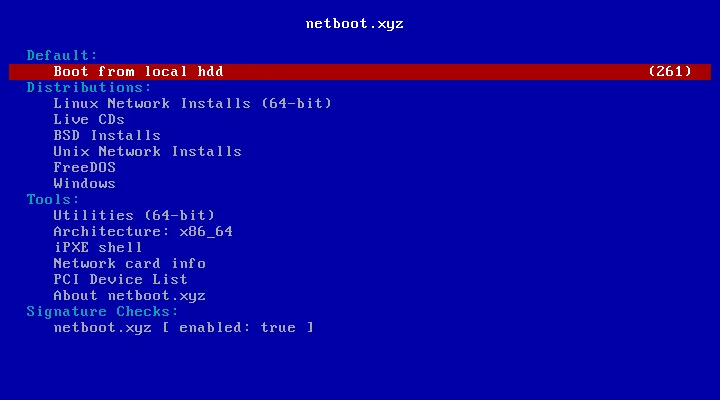
Kies je niets, dan start je VPS na het aftellen gewoon op vanaf je eigen schijf.
De netwerkinstellingen invullen
Het netboot.xyz-menu heeft zelf netwerk, maar de installer die je daarna start niet automatisch. Omdat er geen DHCP is, mislukt de automatische netwerkconfiguratie. Kies in de installer voor handmatige netwerkinstellingen en vul het IP-adres, het netmasker, de gateway en de DNS-servers in uit de melding op de pagina van je VPS.
Wil je ook IPv6 gebruiken, stel dan je IPv6-adres in met fe80::1 als gateway.
Tip
Bij de Debian- en Ubuntu-installer krijg je na een mislukte automatische configuratie de keuze om het netwerk handmatig in te stellen.
Terug naar je eigen schijf
- Rond de installatie af in de installer.
- Klik op de pagina van je VPS in de melding op Terug naar eigen schijf. Je VPS start koud op vanaf de schijf, met het systeem dat je net hebt geïnstalleerd.
Controleren
Open de console. Zie je het opstarten van je eigen systeem en kun je inloggen, dan is de installatie gelukt. Log in met de gebruiker en het wachtwoord die je tijdens de installatie hebt ingesteld.
Goed om te weten
Na een eigen installatie gelden de inloggegevens uit de welkomstmail niet meer. Wil je terug naar een standaardsysteem, dan kan dat altijd met Herinstalleren.
Zie ook
- Hoe gebruik ik de console van mijn VPS?
- Welk besturingssysteem kan ik installeren op mijn VPS?
- Hoe log ik in op mijn VPS?
Kom je er niet uit? Maak een ticket aan en vermeld je servernaam.
Heeft dit artikel je geholpen?
Gerelateerde artikelen
Kan ik Windows installeren op mijn VPS?
Ja: Windows Server 2025 kies je zelf bij het bestellen of herinstalleren van je VPS, vanaf het X4-pakket. Zo werkt de licentie en zo log je in.
Hoe maak ik een back-up van mijn VPS en hoe zet ik die terug?
Met de back-up-addon maken we elke nacht een back-up van je hele VPS. Zo maak je zelf een back-up, zet je er een terug of verwijder je er een.
Hoe upgrade ik mijn VPS resources?
Leer hoe je meer RAM, CPU of opslag aan je VPS kunt toevoegen wanneer je meer power nodig hebt.
Hoe herinstalleer ik mijn VPS?
Zo herinstalleer je je VPS zelf in het klantenpaneel: kies een besturingssysteem, bevestig met je hostnaam en log in met het nieuwe wachtwoord.