Comment installer moi-même un système d'exploitation sur mon VPS avec netboot.xyz ?
Comment démarrer ton VPS avec netboot.xyz et installer toi-même un système d'exploitation via la console, avec des paramètres réseau manuels.
Par Yvan Watchman Mis à jour
Tu veux ton propre partitionnement, un système d'exploitation qui ne figure pas dans la liste, ou un environnement de secours ? Démarre alors ton VPS avec netboot.xyz. Via la console, tu choisis un installateur dans le menu et tu installes le système toi-même. Il n'y a pas de DHCP : tu saisis donc les paramètres réseau à la main dans l'installateur.
Tu veux simplement un système standard comme Debian ou Ubuntu ? La réinstallation depuis la liste est alors plus rapide. Voir Quel système d'exploitation puis-je installer sur mon VPS ?
Pas de support pour une installation personnalisée
Nous n'offrons pas de support pour les installations via netboot.xyz. Une aide est possible à notre tarif horaire de 30 € par quart d'heure entamé.
Ce dont tu as besoin
- Un accès à l'espace client via my.planetnode.net.
- Une sauvegarde de tes données, si tu vas repartitionner ou effacer le disque.
- Une connaissance de l'installateur du système que tu choisis.
Démarrer ton VPS avec netboot.xyz
- Connecte-toi à l'espace client et va dans Services. Choisis ton VPS.
- Sur la carte Reinstall, clique sur Or install yourself via netboot.xyz. Tu vois la page Install yourself with netboot.xyz.
- Lis les conditions et coche I agree: no support, help only at the hourly rate.
- Clique sur Boot with netboot.xyz. Ton VPS s'éteint immédiatement, puis démarre avec netboot.xyz.
Ton disque reste intact tant que tu n'effaces rien toi-même dans un installateur.
Trouver tes paramètres réseau
La page de ton VPS affiche maintenant le message Your VPS boots with netboot.xyz. Open the console to use the menu. En dessous figurent les paramètres réseau de ton VPS :
- IPv4 : l'adresse IP de ton VPS ;
- Netmask ;
- Gateway ;
- DNS ;
- IPv6 : ton adresse IPv6, avec
fe80::1comme passerelle.
Garde cette page ouverte. Tu auras besoin de ces paramètres dans l'installateur.
Choisir un système dans le menu
- Clique sur Console pour ouvrir l'écran de ton VPS. Voir Comment utiliser la console de mon VPS ?
- Dans le menu netboot.xyz, choisis ce que tu veux démarrer. Sous Linux Network Installs (64-bit), tu trouves les installateurs des distributions Linux, sous Live CDs les environnements live et de secours.
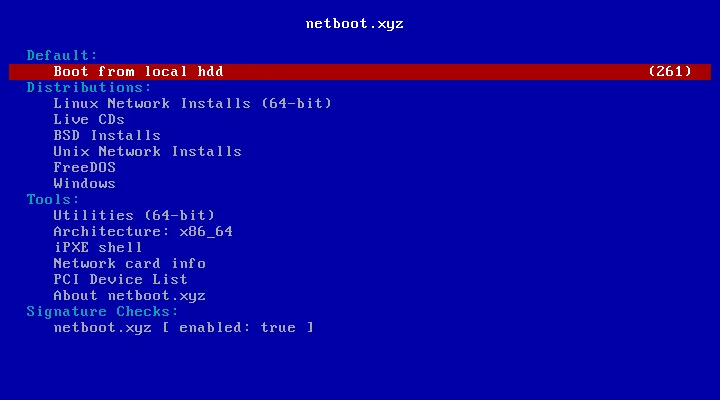
Si tu ne choisis rien, ton VPS démarre normalement sur son propre disque après le compte à rebours.
Saisir les paramètres réseau
Le menu netboot.xyz dispose lui-même du réseau, mais l'installateur que tu démarres ensuite ne l'obtient pas automatiquement. Comme il n'y a pas de DHCP, la configuration réseau automatique échoue. Choisis la configuration réseau manuelle dans l'installateur et saisis l'adresse IP, le masque de réseau, la passerelle et les serveurs DNS indiqués dans le message sur la page de ton VPS.
Tu veux aussi utiliser IPv6 ? Configure alors ton adresse IPv6 avec fe80::1 comme passerelle.
Astuce
Dans les installateurs Debian et Ubuntu, après l'échec de la configuration automatique, tu as le choix de configurer le réseau manuellement.
Revenir à ton propre disque
- Termine l'installation dans l'installateur.
- Sur la page de ton VPS, clique dans le message sur Back to own disk. Ton VPS effectue un démarrage à froid sur le disque, avec le système que tu viens d'installer.
Vérifier
Ouvre la console. Si tu vois ton propre système démarrer et que tu peux te connecter, l'installation a réussi. Connecte-toi avec l'utilisateur et le mot de passe que tu as définis pendant l'installation.
Bon à savoir
Après une installation personnalisée, les identifiants de l'e-mail de bienvenue ne sont plus valables. Si tu veux revenir à un système standard, c'est toujours possible avec Reinstall.
Voir aussi
- Comment utiliser la console de mon VPS ?
- Quel système d'exploitation puis-je installer sur mon VPS ?
- Comment me connecter à mon VPS ?
Tu es bloqué ? Crée un ticket en indiquant le nom de ton serveur.
Cet article vous a-t-il aidé ?
Articles associés
Comment me connecter à mon VPS ?
Comment te connecter à ton nouveau VPS : ton nom d'utilisateur selon le système d'exploitation, la connexion SSH par mot de passe ou clé SSH, et le Bureau à distance pour Windows.
De quoi ai-je besoin pour commander un VPS ?
Tu peux commander un VPS en tant que particulier ou entreprise. Après le paiement, il est préparé automatiquement et tu reçois les identifiants par e-mail.
Puis-je installer Windows sur mon VPS ?
Oui : tu choisis toi-même Windows Server 2025 lors de la commande ou de la réinstallation de ton VPS, à partir de la formule X4. Voici comment fonctionne la licence et comment te connecter.
Comment upgrader les ressources de mon VPS ?
Découvre comment ajouter de la RAM, du CPU ou du stockage à ton VPS quand tu as besoin de plus de puissance.