Wie erstelle ich ein Backup meines VPS und wie stelle ich es wieder her?
Mit dem Backup-Add-on sichern wir jede Nacht deinen gesamten VPS. So erstellst du selbst ein Backup, stellst eins wieder her oder löschst eins.
Von Yvan Watchman Aktualisiert
Mit dem Backup-Add-on sichern wir jede Nacht deinen gesamten VPS. Wir bewahren 7 Backups auf. Im Kundenbereich siehst du deine Backups, erstellst selbst eins, stellst eins wieder her oder löschst eins.
Was du brauchst
- Einen VPS mit dem Backup-Add-on. Du bestellst das Add-on zusammen mit deinem VPS oder später über Services > View Available Addons im Kundenbereich. Den Preis findest du auf der VPS-Seite.
- Zugang zum Kundenbereich auf my.planetnode.net.
So funktionieren die Backups
- Jede Nacht zwischen 01:00 und 06:00 Uhr sichern wir automatisch deinen gesamten VPS.
- Wir bewahren 7 Backups auf. Kommt ein neues hinzu, fällt das älteste weg.
- Die Backups liegen verschlüsselt auf einem separaten Backup-Server, also nicht auf demselben Server wie dein VPS.
- Läuft auf deinem VPS Windows, erstellen wir das Backup über den Guest Agent (VSS), sofern dieser läuft.
Deine Backups ansehen
- Melde dich im Kundenbereich an und gehe zu Services.
- Klicke auf deinen VPS.
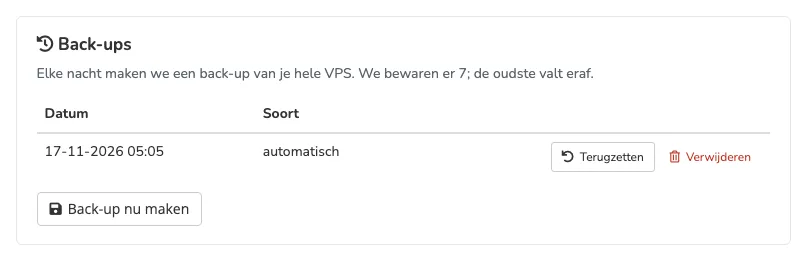
- Auf der Karte Backups siehst du für jedes Backup Date und Type (automatic oder manual).
Selbst ein Backup erstellen
Willst du etwas Größeres ändern, zum Beispiel ein Update einspielen? Erstelle dann zuerst selbst ein Backup.
- Klicke auf der Karte Backups auf Back up now.
- Das Backup erscheint in der Liste mit dem Type manual.
Gut zu wissen
Du kannst ein manuelles Backup pro 24 Stunden erstellen. Ein manuelles Backup zählt zu den 7 Plätzen: Sind diese voll, fällt das älteste Backup weg.
Ein Backup wiederherstellen
Hinweis
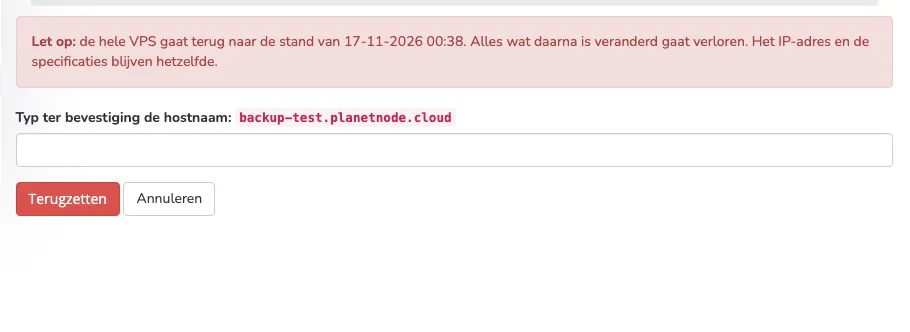
Beim Wiederherstellen wird dein gesamter VPS auf den Stand dieses Backups zurückgesetzt. Alles, was sich danach geändert hat, geht verloren. Die IP-Adresse und die Spezifikationen deines VPS bleiben gleich.
- Klicke auf der Karte Backups neben dem gewünschten Backup auf Restore.
- Gib zur Bestätigung den Hostnamen deines VPS ein.
- Klicke auf Restore.
Ist die Wiederherstellung abgeschlossen, siehst du eine Meldung und erhältst eine Bestätigung per E-Mail.

Ein Backup löschen
Warnung
Ein gelöschtes Backup ist endgültig weg und kann nicht wiederhergestellt werden.
- Klicke auf der Karte Backups neben dem Backup auf Delete.
- Gib zur Bestätigung den Hostnamen deines VPS ein und bestätige.
Du erhältst eine E-Mail, dass das Backup gelöscht wurde.
Kontrollieren
Sieh auf der Karte Backups nach: Ein neues Backup steht in der Liste, ein gelöschtes ist weg. Melde dich nach dem Wiederherstellen auf deinem VPS an und prüfe, ob deine Dateien und Dienste im erwarteten Zustand sind.
Was nicht möglich ist
- Einzelne Dateien oder Ordner wiederherstellen. Du stellst immer den gesamten VPS wieder her.
- Ein Backup herunterladen.
Tipp
Hast du Dateien, die du nach dem Wiederherstellen behalten möchtest? Kopiere sie zuerst an einen anderen Ort als deinen VPS.
Kündigen
Kündigst du das Add-on oder deinen VPS, bewahren wir deine Backups noch 7 Tage auf. Danach sind sie weg.
Backup oder Snapshot?
Ein Snapshot ist kein Backup. Ein Snapshot ist eine Momentaufnahme, die wir auf Anfrage erstellen; lies Wie erstelle ich einen Snapshot meines VPS?. Zum Schutz vor Datenverlust nutzt du das Backup-Add-on.
Verwandte Artikel
Kommst du nicht weiter? Erstelle ein Ticket und gib deinen Servernamen an.
Hat Ihnen dieser Artikel geholfen?
Verwandte Artikel
Kann ich Windows auf meinem VPS installieren?
Ja: Windows Server 2025 wählst du selbst beim Bestellen oder Neuinstallieren deines VPS, ab dem X4-Paket. So funktioniert die Lizenz und so meldest du dich an.
Wie upgrade ich die Ressourcen meines VPS?
Erfahre, wie du deinem VPS mehr RAM, CPU oder Speicher hinzufügst, wenn du mehr Leistung brauchst.
Was brauche ich, um einen VPS zu bestellen?
Du kannst einen VPS als Privatperson oder als Unternehmen bestellen. Nach der Zahlung wird er automatisch eingerichtet und du erhältst die Zugangsdaten per E-Mail.
Kann ich einen VPS zuerst kostenlos testen?
Nein, wir bieten keine Testphasen an. Die Mindestlaufzeit beträgt einen Monat, und du kannst monatlich kündigen.