Comment sauvegarder mon VPS et restaurer une sauvegarde ?
Avec l'option de sauvegarde, nous sauvegardons ton VPS entier chaque nuit. Voici comment créer toi-même une sauvegarde, en restaurer une ou en supprimer une.
Par Yvan Watchman Mis à jour
Avec l'option de sauvegarde, nous sauvegardons ton VPS entier chaque nuit. Nous en conservons 7. Dans l'espace client, tu vois tes sauvegardes, tu en crées une toi-même, tu en restaures une ou tu en supprimes une.
Ce dont tu as besoin
- Un VPS avec l'option de sauvegarde. Tu commandes l'option en même temps que ton VPS, ou plus tard via Services > View Available Addons dans l'espace client. Le prix se trouve sur la page VPS.
- L'accès à l'espace client sur my.planetnode.net.
Comment fonctionnent les sauvegardes
- Chaque nuit entre 01:00 et 06:00, nous sauvegardons automatiquement ton VPS entier.
- Nous conservons 7 sauvegardes. Quand une nouvelle s'ajoute, la plus ancienne disparaît.
- Les sauvegardes sont stockées chiffrées sur un serveur de sauvegarde séparé, donc pas sur le même serveur que ton VPS.
- Si ton VPS tourne sous Windows, nous faisons la sauvegarde via le guest agent (VSS) s'il est actif.
Voir tes sauvegardes
- Connecte-toi à l'espace client et va dans Services.
- Clique sur ton VPS.
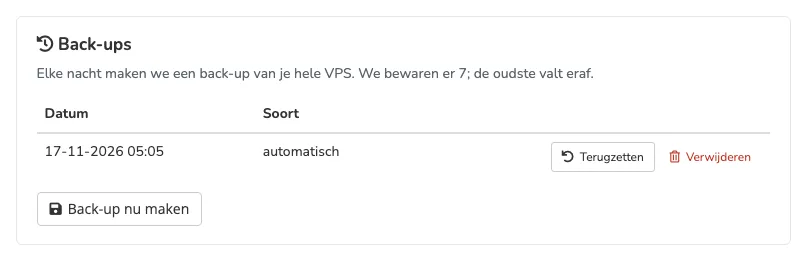
- Sur la carte Backups, tu vois pour chaque sauvegarde la Date et le Type (automatic ou manual).
Créer toi-même une sauvegarde
Tu vas faire un changement important, comme une mise à jour ? Crée d'abord toi-même une sauvegarde.
- Sur la carte Backups, clique sur Back up now.
- La sauvegarde apparaît dans la liste avec le Type manual.
Bon à savoir
Tu peux créer une sauvegarde manuelle par 24 heures. Une sauvegarde manuelle compte parmi les 7 emplacements : s'ils sont pleins, la sauvegarde la plus ancienne disparaît.
Restaurer une sauvegarde
Attention
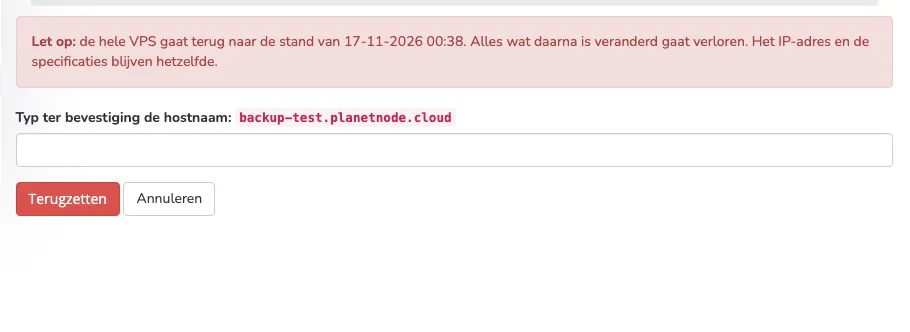
Lors d'une restauration, ton VPS entier revient à l'état de cette sauvegarde. Tout ce qui a changé depuis est perdu. L'adresse IP et les spécifications de ton VPS restent les mêmes.
- Sur la carte Backups, clique sur Restore à côté de la sauvegarde que tu veux utiliser.
- Tape le nom d'hôte de ton VPS pour confirmer.
- Clique sur Restore.
Quand la restauration est terminée, tu vois une notification et tu reçois une confirmation par e-mail.

Supprimer une sauvegarde
Avertissement
Une sauvegarde supprimée est définitivement perdue et ne peut pas être récupérée.
- Sur la carte Backups, clique sur Delete à côté de la sauvegarde.
- Tape le nom d'hôte de ton VPS pour confirmer, puis confirme.
Tu reçois un e-mail indiquant que la sauvegarde a été supprimée.
Vérifier
Regarde la carte Backups : une nouvelle sauvegarde figure dans la liste, une sauvegarde supprimée n'y est plus. Après une restauration, connecte-toi à ton VPS et vérifie que tes fichiers et services sont dans l'état attendu.
Ce qui n'est pas possible
- Restaurer des fichiers ou dossiers individuels. Tu restaures toujours le VPS entier.
- Télécharger une sauvegarde.
Astuce
Tu as des fichiers que tu veux garder après la restauration ? Copie-les d'abord ailleurs que sur ton VPS.
Résiliation
Si tu résilies l'option ou ton VPS, nous conservons tes sauvegardes encore 7 jours. Ensuite, elles sont supprimées.
Sauvegarde ou snapshot ?
Un snapshot n'est pas une sauvegarde. Un snapshot est une image instantanée que nous créons sur demande ; lis Comment créer un snapshot de mon VPS ?. Pour te protéger contre la perte de données, utilise l'option de sauvegarde.
Articles associés
Tu es bloqué ? Ouvre un ticket et indique le nom de ton serveur.
Cet article vous a-t-il aidé ?
Articles associés
Comment installer moi-même un système d'exploitation sur mon VPS avec netboot.xyz ?
Comment démarrer ton VPS avec netboot.xyz et installer toi-même un système d'exploitation via la console, avec des paramètres réseau manuels.
Comment me connecter à mon VPS ?
Comment te connecter à ton nouveau VPS : ton nom d'utilisateur selon le système d'exploitation, la connexion SSH par mot de passe ou clé SSH, et le Bureau à distance pour Windows.
De quoi ai-je besoin pour commander un VPS ?
Tu peux commander un VPS en tant que particulier ou entreprise. Après le paiement, il est préparé automatiquement et tu reçois les identifiants par e-mail.
Puis-je installer Windows sur mon VPS ?
Oui : tu choisis toi-même Windows Server 2025 lors de la commande ou de la réinstallation de ton VPS, à partir de la formule X4. Voici comment fonctionne la licence et comment te connecter.