Hoe maak ik een back-up van mijn VPS en hoe zet ik die terug?
Met de back-up-addon maken we elke nacht een back-up van je hele VPS. Zo maak je zelf een back-up, zet je er een terug of verwijder je er een.
Door Hermie Bijgewerkt
Met de back-up-addon maken we elke nacht een back-up van je hele VPS. We bewaren er 7. In het klantenpaneel zie je je back-ups, maak je er zelf een, zet je er een terug of verwijder je er een.
Wat heb je nodig
- Een VPS met de back-up-addon. Je bestelt de addon samen met je VPS, of later via Diensten > Bekijk beschikbare opties in het klantenpaneel. De prijs vind je op de VPS-pagina.
- Toegang tot het klantenpaneel op my.planetnode.net.
Zo werken de back-ups
- Elke nacht tussen 01:00 en 06:00 maken we automatisch een back-up van je hele VPS.
- We bewaren 7 back-ups. Komt er een nieuwe bij, dan valt de oudste eraf.
- De back-ups staan versleuteld op een aparte back-upserver, dus niet op dezelfde server als je VPS.
- Draait je VPS Windows, dan maken we de back-up via de guest agent (VSS) als die draait.
Je back-ups bekijken
- Log in op het klantenpaneel en ga naar Diensten.
- Klik op je VPS.
- Op de kaart Back-ups zie je per back-up de Datum en de Soort: automatisch of handmatig.
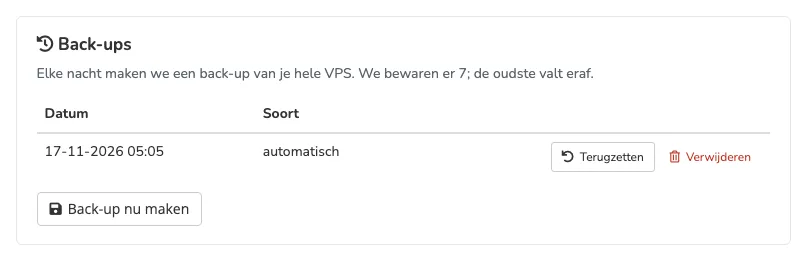
Zelf een back-up maken
Ga je iets groots veranderen, zoals een update? Maak dan eerst zelf een back-up.
- Klik op de kaart Back-ups op Back-up nu maken.
- De back-up verschijnt in de lijst met de soort handmatig.
Goed om te weten
Je kunt één handmatige back-up per 24 uur maken. Een handmatige back-up telt mee voor de 7 plekken: zijn die vol, dan valt de oudste back-up eraf.
Een back-up terugzetten
Let op
Bij terugzetten gaat je hele VPS terug naar de stand van die back-up. Alles wat daarna is veranderd, gaat verloren. Het IP-adres en de specificaties van je VPS blijven hetzelfde.
- Klik op de kaart Back-ups naast de back-up die je wilt gebruiken op Terugzetten.
- Typ ter bevestiging de hostnaam van je VPS.
- Klik op Terugzetten.
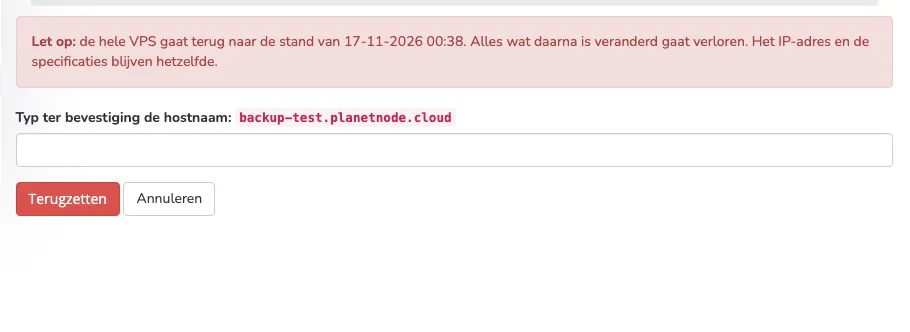
Is het terugzetten klaar, dan zie je een melding en krijg je een bevestiging per e-mail.

Een back-up verwijderen
Waarschuwing
Een verwijderde back-up is definitief weg en kun je niet terughalen.
- Klik op de kaart Back-ups naast de back-up op Verwijderen.
- Typ ter bevestiging de hostnaam van je VPS en bevestig.
Je krijgt een e-mail dat de back-up is verwijderd.
Controleren
Kijk op de kaart Back-ups: een nieuwe back-up staat in de lijst, een verwijderde is weg. Na terugzetten log je in op je VPS en controleer je of je bestanden en diensten in de verwachte staat zijn.
Wat kan niet
- Losse bestanden of mappen terughalen. Je zet altijd de hele VPS terug.
- Een back-up downloaden.
Tip
Heb je bestanden die je na het terugzetten wilt houden? Kopieer ze eerst naar een andere plek dan je VPS.
Opzeggen
Zeg je de addon of je VPS op, dan bewaren we je back-ups nog 7 dagen. Daarna zijn ze weg.
Back-up of snapshot?
Een snapshot is geen back-up. Een snapshot is een momentopname die we op verzoek maken; lees Hoe maak ik een snapshot van mijn VPS?. Voor bescherming tegen dataverlies gebruik je de back-up-addon.
Gerelateerde artikelen
Kom je er niet uit? Maak een ticket aan en vermeld je servernaam.
Heeft dit artikel je geholpen?
Gerelateerde artikelen
Kan ik Windows installeren op mijn VPS?
Ja: Windows Server 2025 kies je zelf bij het bestellen of herinstalleren van je VPS, vanaf het X4-pakket. Zo werkt de licentie en zo log je in.
Hoe upgrade ik mijn VPS resources?
Leer hoe je meer RAM, CPU of opslag aan je VPS kunt toevoegen wanneer je meer power nodig hebt.
Hoe herinstalleer ik mijn VPS?
Zo herinstalleer je je VPS zelf in het klantenpaneel: kies een besturingssysteem, bevestig met je hostnaam en log in met het nieuwe wachtwoord.
Hoe installeer ik zelf een besturingssysteem op mijn VPS met netboot.xyz?
Zo start je je VPS op met netboot.xyz en installeer je via de console zelf een besturingssysteem, met handmatige netwerkinstellingen.