Wie installiere ich meinen VPS neu?
So installierst du deinen VPS im Kundenbereich selbst neu: Betriebssystem wählen, mit dem Hostnamen bestätigen und mit dem neuen Passwort anmelden.
Von Yvan Watchman Aktualisiert
Du installierst deinen VPS im Kundenbereich selbst neu, über die Karte Reinstall. Du wählst ein Betriebssystem, bestätigst mit dem Hostnamen deines VPS, und innerhalb weniger Minuten steht ein sauberes System bereit. Das neue Passwort erhältst du per E-Mail.
Alles auf der Festplatte wird gelöscht
Bei der Neuinstallation wird alles auf der Festplatte deines VPS gelöscht: Dateien, Datenbanken, Einstellungen. Das lässt sich nicht rückgängig machen. Sichere vorher alles, was du behalten möchtest, an einem anderen Ort.
Was gleich bleibt
- Deine IP-Adressen (IPv4 und IPv6).
- Die Spezifikationen deines VPS.
- Die SSH-Keys, die du bei der Bestellung angegeben hast.
Nur der Inhalt der Festplatte ändert sich, und du bekommst ein neues Passwort.
Was du brauchst
- Zugang zum Kundenbereich unter my.planetnode.net.
- Den Hostnamen deines VPS. Den findest du bei deinem VPS im Kundenbereich.
- Ein Backup von allem, was du behalten möchtest.
Deinen VPS neu installieren
- Melde dich bei my.planetnode.net an, gehe zu Services und wähle deinen VPS.
- Suche die Karte Reinstall und klicke auf Choose operating system.
- Wähle das Betriebssystem, das du installieren möchtest. Zur Auswahl stehen Debian, Ubuntu, AlmaLinux, Rocky Linux und Windows Server 2025 (Evaluation). Windows braucht mindestens 40 GB Festplatte. Welche Versionen es gibt, liest du in Welches Betriebssystem kann ich auf meinem VPS installieren?
- Gib zur Bestätigung den Hostnamen deines VPS ein.
- Setze das Häkchen, dass du verstehst, dass alle Daten verloren gehen.
- Starte die Neuinstallation.
Den Fortschritt verfolgen
Nach dem Start siehst du auf der Seite deines VPS, welcher Schritt gerade läuft. Die Seite aktualisiert sich von selbst; du musst nichts tun. Eine Neuinstallation dauert meist einige Minuten.
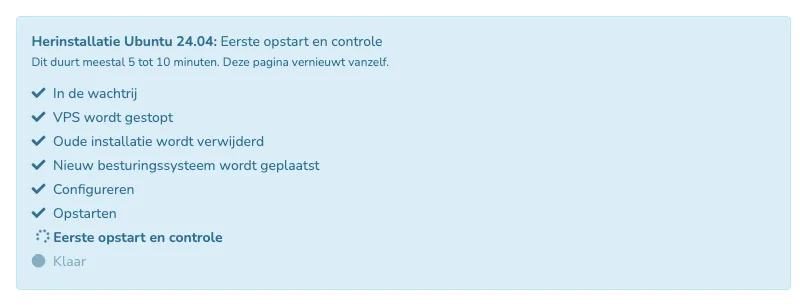
Die Schritte sind:
- Queued
- Stopping the VPS
- Removing the old installation
- Installing the new operating system
- Configuring
- Starting
- First boot and checks
- Done
Schlägt die Neuinstallation fehl, erhält der Support automatisch eine Meldung. Du musst dafür nicht selbst ein Ticket erstellen.
Einmal alle 30 Minuten
Du kannst deinen VPS einmal alle 30 Minuten neu installieren. Möchtest du gleich noch einmal neu installieren, warte, bis diese Zeit vorbei ist.
Anmelden nach der Neuinstallation
Wenn die Installation fertig ist, bekommst du eine E-Mail mit einem neuen Passwort. Dein altes Passwort funktioniert nicht mehr. Du meldest dich mit dem Standardbenutzer des gewählten Systems an:
| Betriebssystem | Benutzername |
|---|---|
| Debian | debian |
| Ubuntu | ubuntu |
| AlmaLinux | almalinux |
| Rocky Linux | rocky |
| Windows Server | Administrator |
Hast du bei der Bestellung einen SSH-Key angegeben, meldest du dich wieder damit an. Wie die Anmeldung genau funktioniert, liest du in Wie melde ich mich bei meinem VPS an?
Meldung über einen geänderten Host-Key
Deine IP-Adresse bleibt gleich, aber das neue System hat einen neuen SSH-Host-Key. Dein SSH-Programm warnt deshalb bei der ersten Verbindung. Entferne den alten Schlüssel auf deinem eigenen Computer mit ssh-keygen -R IP_ADRESSE und verbinde dich erneut.
Ein System, das nicht in der Liste steht
Möchtest du eine eigene Partitionierung, ein System, das nicht in der Liste steht, oder eine Rescue-Umgebung? Dann installierst du selbst über netboot.xyz. Das findest du ebenfalls auf der Karte Reinstall.
Siehe auch
- Wie melde ich mich bei meinem VPS an?
- Welches Betriebssystem kann ich auf meinem VPS installieren?
- Kann ich Windows auf meinem VPS installieren?
Kommst du nicht weiter? Erstelle ein Ticket und gib deinen Servernamen an.
Hat Ihnen dieser Artikel geholfen?
Verwandte Artikel
Kann ich Windows auf meinem VPS installieren?
Ja: Windows Server 2025 wählst du selbst beim Bestellen oder Neuinstallieren deines VPS, ab dem X4-Paket. So funktioniert die Lizenz und so meldest du dich an.
Wie upgrade ich die Ressourcen meines VPS?
Erfahre, wie du deinem VPS mehr RAM, CPU oder Speicher hinzufügst, wenn du mehr Leistung brauchst.
Was brauche ich, um einen VPS zu bestellen?
Du kannst einen VPS als Privatperson oder als Unternehmen bestellen. Nach der Zahlung wird er automatisch eingerichtet und du erhältst die Zugangsdaten per E-Mail.
Kann ich einen VPS zuerst kostenlos testen?
Nein, wir bieten keine Testphasen an. Die Mindestlaufzeit beträgt einen Monat, und du kannst monatlich kündigen.