Hoe herinstalleer ik mijn VPS?
Zo herinstalleer je je VPS zelf in het klantenpaneel: kies een besturingssysteem, bevestig met je hostnaam en log in met het nieuwe wachtwoord.
Door Hermie Bijgewerkt
Je herinstalleert je VPS zelf in het klantenpaneel via de kaart Herinstalleren. Je kiest een besturingssysteem, bevestigt met de hostnaam van je VPS en binnen enkele minuten staat er een schoon systeem klaar. Het nieuwe wachtwoord krijg je per e-mail.
Alles op de schijf wordt gewist
Bij herinstalleren wordt alles op de schijf van je VPS gewist: bestanden, databases, instellingen. Dat is niet terug te halen. Zet eerst alles wat je wilt bewaren ergens anders neer.
Wat blijft hetzelfde
- Je IP-adressen (IPv4 en IPv6).
- De specificaties van je VPS.
- De SSH-keys die je bij de bestelling hebt opgegeven.
Alleen de inhoud van de schijf verandert, en je krijgt een nieuw wachtwoord.
Wat heb je nodig
- Toegang tot het klantenpaneel op my.planetnode.net.
- De hostnaam van je VPS. Die zie je bij je VPS in het klantenpaneel.
- Een back-up van alles wat je wilt bewaren.
Je VPS herinstalleren
- Log in op my.planetnode.net, ga naar Diensten en kies je VPS.
- Zoek de kaart Herinstalleren en klik op Besturingssysteem kiezen.
- Kies het besturingssysteem dat je wilt installeren. Je kiest uit Debian, Ubuntu, AlmaLinux, Rocky Linux en Windows Server 2025 (Evaluation). Windows heeft minimaal 40 GB schijf nodig. Welke versies er zijn, lees je in Welk besturingssysteem kan ik installeren op mijn VPS?
- Typ ter bevestiging de hostnaam van je VPS.
- Vink aan dat je begrijpt dat alle gegevens verloren gaan.
- Start de herinstallatie.
De voortgang volgen
Na het starten zie je op de pagina van je VPS welke stap bezig is. De pagina vernieuwt vanzelf; je hoeft niets te doen. Een herinstallatie duurt meestal enkele minuten.
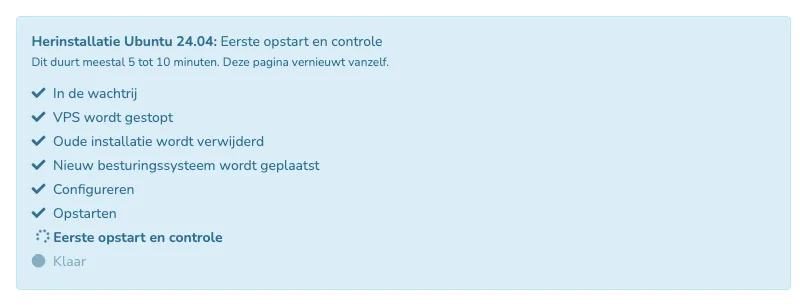
De stappen zijn:
- In de wachtrij
- VPS wordt gestopt
- Oude installatie wordt verwijderd
- Nieuw besturingssysteem wordt geplaatst
- Configureren
- Opstarten
- Eerste opstart en controle
- Klaar
Mislukt de herinstallatie, dan krijgt support daar automatisch een melding van. Je hoeft daarvoor niet zelf een ticket aan te maken.
Eén keer per 30 minuten
Je kunt je VPS één keer per 30 minuten herinstalleren. Wil je direct nog eens herinstalleren, wacht dan tot die tijd voorbij is.
Inloggen na het herinstalleren
Als de installatie klaar is, krijg je een e-mail met een nieuw wachtwoord. Je oude wachtwoord werkt niet meer. Je logt in met de standaardgebruiker van het systeem dat je hebt gekozen:
| Besturingssysteem | Gebruikersnaam |
|---|---|
| Debian | debian |
| Ubuntu | ubuntu |
| AlmaLinux | almalinux |
| Rocky Linux | rocky |
| Windows Server | Administrator |
Had je bij de bestelling een SSH-key opgegeven, dan log je daar weer mee in. Hoe inloggen precies werkt, lees je in Hoe log ik in op mijn VPS?
Melding over een gewijzigde host key
Je IP-adres blijft hetzelfde, maar het nieuwe systeem heeft een nieuwe SSH host key. Je SSH-programma waarschuwt daarom bij de eerste verbinding. Verwijder de oude sleutel op je eigen computer met ssh-keygen -R IP_ADRES en maak opnieuw verbinding.
Een systeem dat niet in de lijst staat
Wil je een eigen indeling, een systeem dat niet in de lijst staat of een rescue-omgeving? Dan installeer je zelf via netboot.xyz. Dat vind je ook op de kaart Herinstalleren.
Lees ook
- Hoe log ik in op mijn VPS?
- Welk besturingssysteem kan ik installeren op mijn VPS?
- Kan ik Windows installeren op mijn VPS?
Kom je er niet uit? Maak een ticket aan en vermeld je servernaam.
Heeft dit artikel je geholpen?
Gerelateerde artikelen
Kan ik Windows installeren op mijn VPS?
Ja: Windows Server 2025 kies je zelf bij het bestellen of herinstalleren van je VPS, vanaf het X4-pakket. Zo werkt de licentie en zo log je in.
Hoe maak ik een back-up van mijn VPS en hoe zet ik die terug?
Met de back-up-addon maken we elke nacht een back-up van je hele VPS. Zo maak je zelf een back-up, zet je er een terug of verwijder je er een.
Hoe upgrade ik mijn VPS resources?
Leer hoe je meer RAM, CPU of opslag aan je VPS kunt toevoegen wanneer je meer power nodig hebt.
Hoe installeer ik zelf een besturingssysteem op mijn VPS met netboot.xyz?
Zo start je je VPS op met netboot.xyz en installeer je via de console zelf een besturingssysteem, met handmatige netwerkinstellingen.