Comment réinstaller mon VPS ?
Comment réinstaller toi-même ton VPS dans l'espace client : choisis un système d'exploitation, confirme avec ton nom d'hôte et connecte-toi avec le nouveau mot de passe.
Par Yvan Watchman Mis à jour
Tu réinstalles ton VPS toi-même dans l'espace client, via la carte Reinstall. Tu choisis un système d'exploitation, tu confirmes avec le nom d'hôte de ton VPS, et en quelques minutes un système propre est prêt. Tu reçois le nouveau mot de passe par e-mail.
Tout le contenu du disque est effacé
La réinstallation efface tout ce qui se trouve sur le disque de ton VPS : fichiers, bases de données, paramètres. Cette opération est irréversible. Mets d'abord ailleurs tout ce que tu veux conserver.
Ce qui ne change pas
- Tes adresses IP (IPv4 et IPv6).
- Les caractéristiques de ton VPS.
- Les clés SSH que tu as indiquées lors de la commande.
Seul le contenu du disque change, et tu reçois un nouveau mot de passe.
Ce dont tu as besoin
- L'accès à l'espace client sur my.planetnode.net.
- Le nom d'hôte de ton VPS. Tu le trouves auprès de ton VPS dans l'espace client.
- Une sauvegarde de tout ce que tu veux conserver.
Réinstaller ton VPS
- Connecte-toi sur my.planetnode.net, va dans Services et choisis ton VPS.
- Cherche la carte Reinstall et clique sur Choose operating system.
- Choisis le système d'exploitation que tu veux installer. Tu as le choix entre Debian, Ubuntu, AlmaLinux, Rocky Linux et Windows Server 2025 (Evaluation). Windows a besoin d'au moins 40 Go de disque. Les versions disponibles sont décrites dans Quel système d'exploitation puis-je installer sur mon VPS ?
- Saisis le nom d'hôte de ton VPS pour confirmer.
- Coche la case indiquant que tu comprends que toutes les données seront perdues.
- Lance la réinstallation.
Suivre la progression
Une fois la réinstallation lancée, la page de ton VPS indique l'étape en cours. La page s'actualise toute seule ; tu n'as rien à faire. Une réinstallation prend généralement quelques minutes.
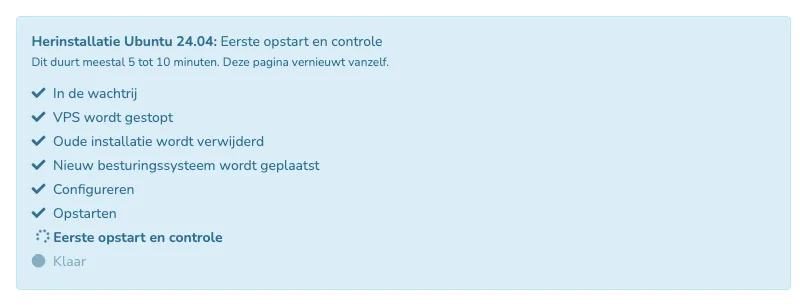
Les étapes sont :
- Queued
- Stopping the VPS
- Removing the old installation
- Installing the new operating system
- Configuring
- Starting
- First boot and checks
- Done
Si la réinstallation échoue, le support en est automatiquement averti. Tu n'as pas besoin d'ouvrir un ticket toi-même pour cela.
Une fois toutes les 30 minutes
Tu peux réinstaller ton VPS une fois toutes les 30 minutes. Si tu veux le réinstaller de nouveau tout de suite, attends que ce délai soit écoulé.
Se connecter après la réinstallation
Une fois l'installation terminée, tu reçois un e-mail avec un nouveau mot de passe. Ton ancien mot de passe ne fonctionne plus. Tu te connectes avec l'utilisateur par défaut du système choisi :
| Système d'exploitation | Nom d'utilisateur |
|---|---|
| Debian | debian |
| Ubuntu | ubuntu |
| AlmaLinux | almalinux |
| Rocky Linux | rocky |
| Windows Server | Administrator |
Si tu avais indiqué une clé SSH lors de la commande, tu te connectes de nouveau avec celle-ci. Le fonctionnement exact de la connexion est décrit dans Comment me connecter à mon VPS ?
Avertissement concernant une clé d'hôte modifiée
Ton adresse IP reste la même, mais le nouveau système a une nouvelle clé d'hôte SSH. Ton programme SSH affiche donc un avertissement lors de la première connexion. Supprime l'ancienne clé sur ton propre ordinateur avec ssh-keygen -R ADRESSE_IP et reconnecte-toi.
Un système qui ne figure pas dans la liste
Tu veux ton propre partitionnement, un système qui ne figure pas dans la liste ou un environnement de secours (rescue) ? Dans ce cas, tu installes toi-même via netboot.xyz. Tu le trouves aussi sur la carte Reinstall.
À lire aussi
- Comment me connecter à mon VPS ?
- Quel système d'exploitation puis-je installer sur mon VPS ?
- Puis-je installer Windows sur mon VPS ?
Tu es bloqué ? Ouvre un ticket en indiquant le nom de ton serveur.
Cet article vous a-t-il aidé ?
Articles associés
Comment installer moi-même un système d'exploitation sur mon VPS avec netboot.xyz ?
Comment démarrer ton VPS avec netboot.xyz et installer toi-même un système d'exploitation via la console, avec des paramètres réseau manuels.
Comment me connecter à mon VPS ?
Comment te connecter à ton nouveau VPS : ton nom d'utilisateur selon le système d'exploitation, la connexion SSH par mot de passe ou clé SSH, et le Bureau à distance pour Windows.
De quoi ai-je besoin pour commander un VPS ?
Tu peux commander un VPS en tant que particulier ou entreprise. Après le paiement, il est préparé automatiquement et tu reçois les identifiants par e-mail.
Puis-je installer Windows sur mon VPS ?
Oui : tu choisis toi-même Windows Server 2025 lors de la commande ou de la réinstallation de ton VPS, à partir de la formule X4. Voici comment fonctionne la licence et comment te connecter.