Comment changer la version de Java de mon serveur Minecraft ?
Chaque version de Minecraft a besoin de sa propre version de Java. Voici comment choisir la bonne version de Java pour ton serveur Minecraft dans le panel de jeu.
Par Hermie Mis à jour
Tu choisis la version de Java de ton serveur Minecraft dans le panel de jeu, sous Startup, à la ligne Docker Image. La version dont tu as besoin dépend de la version de Minecraft que tu utilises. Si elle est mal réglée, ton serveur ne démarre pas.
De quelle version de Java ai-je besoin ?
| Version de Minecraft | Version de Java |
|---|---|
| 26.1 et plus récentes | Java 25 |
| 1.20.5 à 1.21.11 incluse | Java 21 |
| 1.18 à 1.20.4 incluse | Java 17 |
| 1.17 | Java 17 (Java 16 minimum) |
| 1.16.5 et plus anciennes | Java 8 ou Java 11 |
Astuce
Choisis la version indiquée dans le tableau, et pas simplement la plus récente disponible. Un Java trop ancien ne fonctionne jamais, mais un Java beaucoup plus récent pose parfois des problèmes avec d'anciens plugins ou mods.
Changer la version de Java
- Connecte-toi au panel de jeu et ouvre ton serveur.
- Arrête ton serveur avec Stop.
- Va dans l'onglet Startup.
- À la ligne Docker Image, choisis la version de Java indiquée dans le tableau ci-dessus.
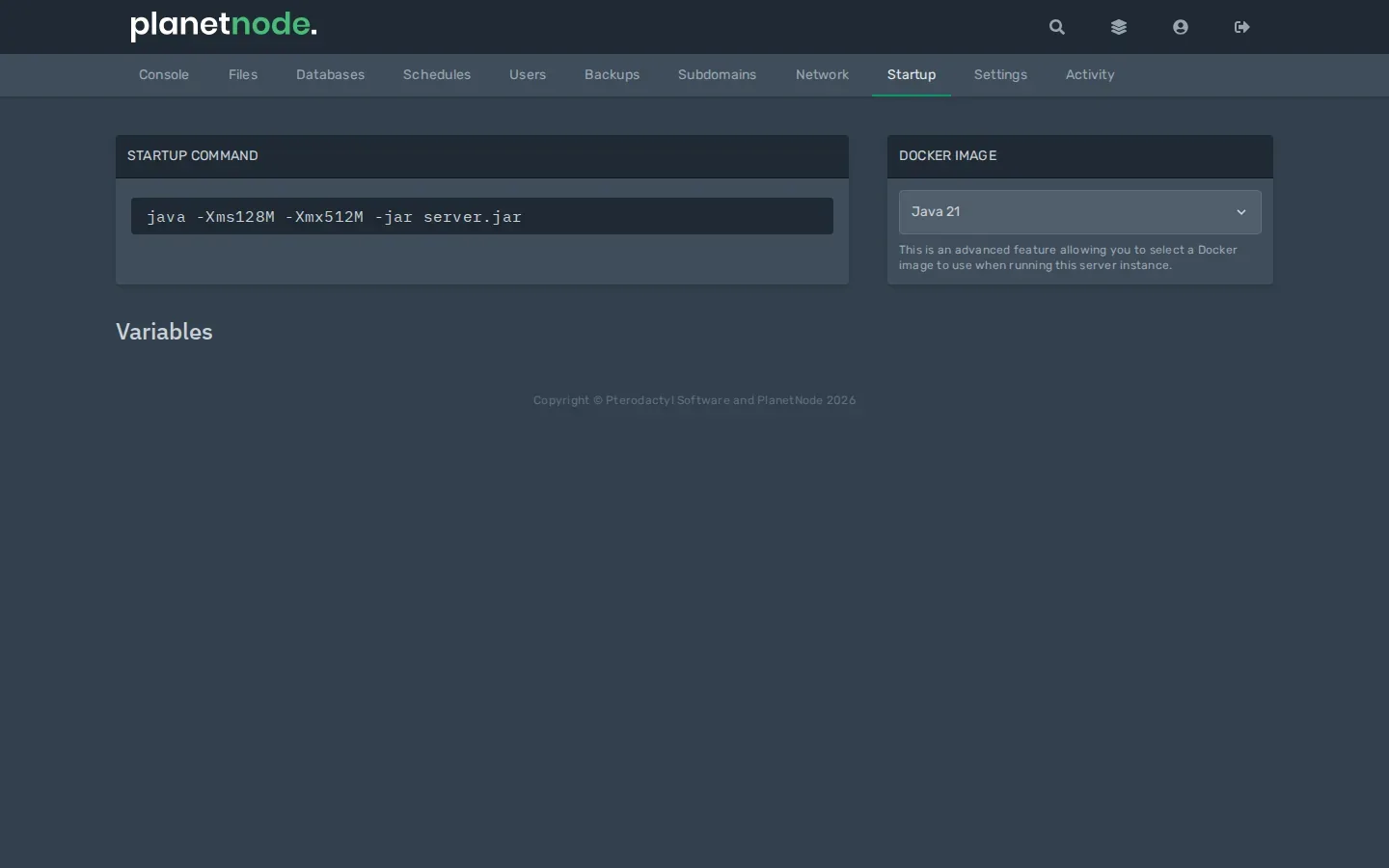
- Reviens sur Console et démarre ton serveur avec Start.
Vérifier
Au démarrage, le haut de la console indique quelle version de Java est utilisée, par exemple openjdk version "25...". Si le serveur démarre ensuite normalement, tout est bon.
Message d'erreur : UnsupportedClassVersionError
Si tu vois dans la console un message comme celui-ci, ta version de Java est trop ancienne :
java.lang.UnsupportedClassVersionError: ... has been compiled by a more recent version of the Java Runtime (class file version 69.0), this version of the Java Runtime only recognizes class file versions up to 65.0Le premier nombre t'indique de quel Java le serveur a besoin :
| Class file version | Version de Java |
|---|---|
| 69 | Java 25 |
| 65 | Java 21 |
| 61 | Java 17 |
| 52 | Java 8 |
Choisis cette version de Java à la ligne Docker Image et redémarre ton serveur.
Articles associés
Cet article vous a-t-il aidé ?
Articles associés
Comment définir une icône pour mon serveur Minecraft ?
Comment définir une icône personnalisée pour ton serveur Minecraft : envoyer un PNG de 64 x 64 pixels nommé server-icon.png et redémarrer le serveur.
Qu'est-ce qu'une whitelist et comment la configurer ?
Ce qu'est une whitelist et comment l'activer sur ton serveur Minecraft, puis ajouter et retirer des joueurs avec des commandes dans la console.
Comment rendre mon serveur Minecraft hardcore ?
Voici comment activer le mode hardcore sur ton serveur Minecraft via server.properties, et comment permettre à un joueur de rejouer malgré sa mort.
Comment configurer une adresse play. pour mon serveur Minecraft ?
Comment donner une adresse simple à ton serveur Minecraft : un sous-domaine dans le panel de jeu, ou play.tondomaine.fr avec un enregistrement SRV sur ton propre domaine.