Comment rejoindre mon serveur Minecraft ?
Comment trouver l'adresse de ton serveur Minecraft dans le panel de jeu et ajouter le serveur dans Minecraft Java Edition ou, avec Geyser, dans Bedrock Edition.
Par Hermie Mis à jour
Tu rejoins ton serveur Minecraft avec l'adresse indiquée à Address dans le panel de jeu. Cette adresse se compose d'un nom d'hôte et d'un port, par exemple mc00.planetnode.net:25565. Tu ajoutes cette adresse comme serveur dans Minecraft.
Trouver l'adresse de ton serveur
- Connecte-toi au panel de jeu et ouvre ton serveur.
- À droite dans la Console, Address indique l'adresse de ton serveur. Copie-la en entier, y compris les deux-points et le port.
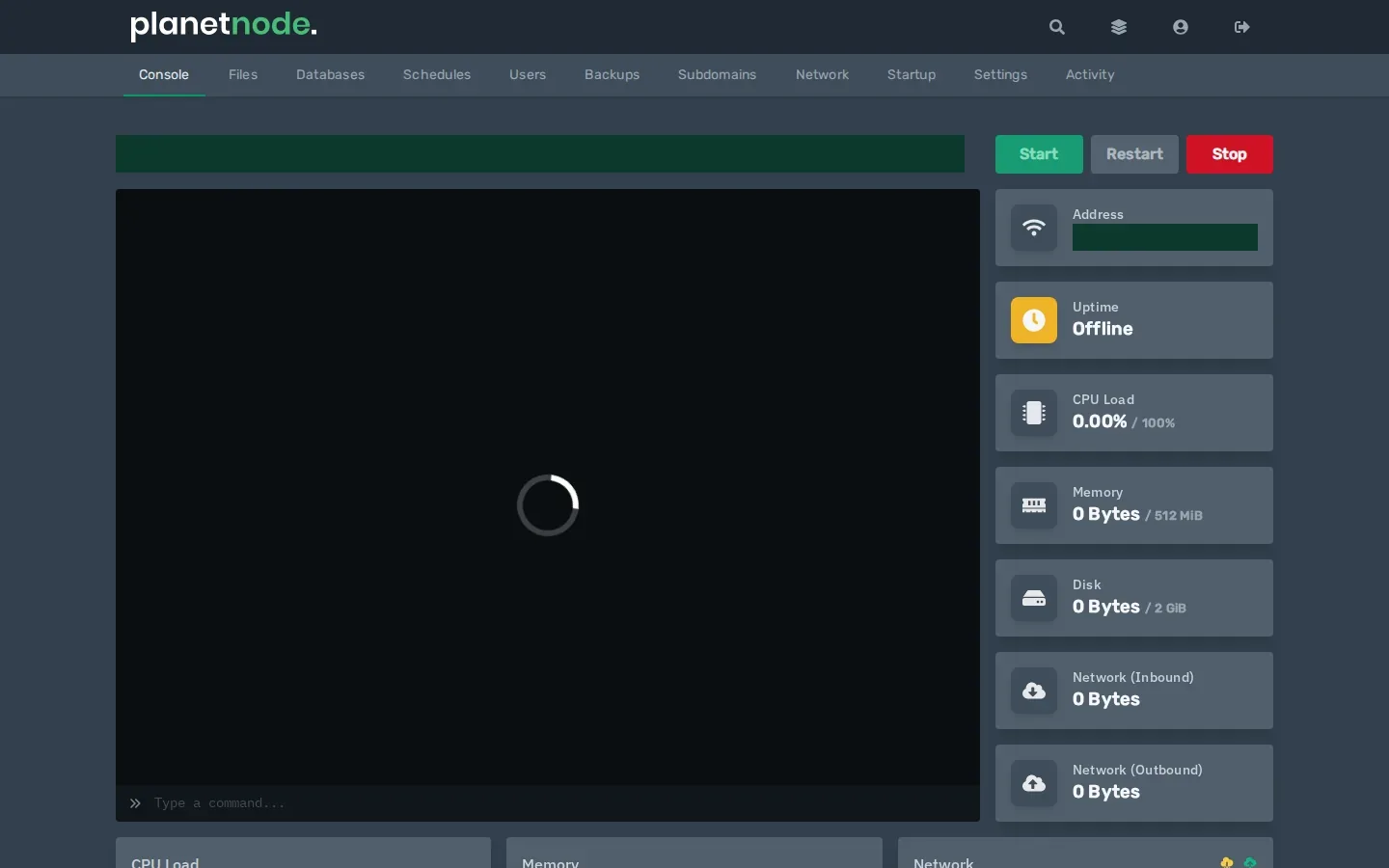
- Vérifie que ton serveur est allumé. Si Uptime affiche
Offline, clique sur Start.
Une adresse plus simple
Tu veux une adresse facile à retenir, comme play.tondomaine.fr ? Lis Comment configurer une adresse play. pour mon serveur Minecraft ?
Rejoindre avec Minecraft: Java Edition
- Lance Minecraft et choisis Multiplayer.
- Clique sur Add Server.
- À Server Name, saisis un nom que tu reconnais.
- À Server Address, colle l'adresse du panel de jeu.
- Clique sur Done et double-clique sur ton serveur dans la liste.
La version doit correspondre
Ton launcher Minecraft doit utiliser la même version que ton serveur. Si ton serveur tourne par exemple en 1.21.11, choisis aussi 1.21.11 à Installations dans le launcher.
Rejoindre avec Minecraft: Bedrock Edition
Si tu joues avec Bedrock Edition (téléphone, tablette, console ou Windows) sur ton serveur Java, tu as besoin de Geyser. Pour le configurer, lis Comment permettre aux joueurs Bedrock de rejoindre mon serveur Java ? Ensuite, rejoins le serveur ainsi :
- Lance Minecraft, choisis Play puis l'onglet Servers.
- Fais défiler vers le bas et choisis Add Server.
- À Server Address, saisis l'adresse de l'onglet Bedrock (Geyser) de ton service dans l'espace client.
- À Port, saisis le port Bedrock du même onglet. C'est un autre port que celui de Java.
- Choisis Save et clique sur ton serveur pour le rejoindre.
Vérifier
Dans la liste des serveurs, tu vois une icône de signal verte et le nombre de joueurs. Tu peux alors rejoindre le serveur.
Ça ne marche pas ?
Lis Pourquoi je ne peux pas me connecter à mon serveur Minecraft ?
Cet article vous a-t-il aidé ?
Articles associés
Comment définir une icône pour mon serveur Minecraft ?
Comment définir une icône personnalisée pour ton serveur Minecraft : envoyer un PNG de 64 x 64 pixels nommé server-icon.png et redémarrer le serveur.
Qu'est-ce qu'une whitelist et comment la configurer ?
Ce qu'est une whitelist et comment l'activer sur ton serveur Minecraft, puis ajouter et retirer des joueurs avec des commandes dans la console.
Comment rendre mon serveur Minecraft hardcore ?
Voici comment activer le mode hardcore sur ton serveur Minecraft via server.properties, et comment permettre à un joueur de rejouer malgré sa mort.
Comment configurer une adresse play. pour mon serveur Minecraft ?
Comment donner une adresse simple à ton serveur Minecraft : un sous-domaine dans le panel de jeu, ou play.tondomaine.fr avec un enregistrement SRV sur ton propre domaine.